Gérer les créneaux d'entraînement
Crée les créneaux d'entraînement de ton club sur Génos Clubs, rattache-leur des groupes, active-les et suis les entraînements générés.
1. Ouvrir les créneaux d’entraînement
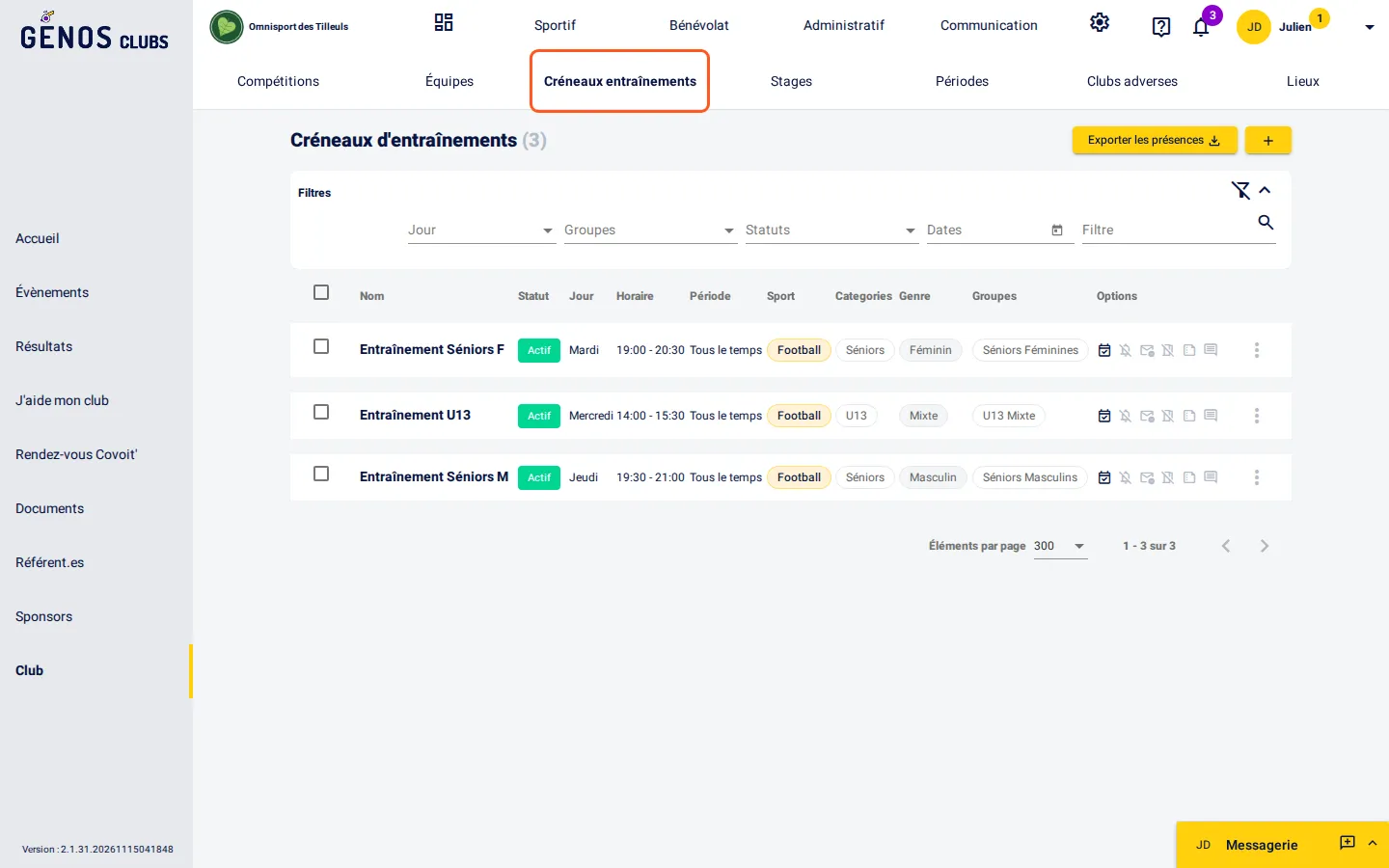
Un créneau d’entraînement est un entraînement qui revient chaque semaine : un jour, des horaires, un lieu, un sport, des catégories et un genre. Une fois actif, il crée ses prochains entraînements dans le calendrier du club et y convoque les membres de ses groupes. Dans l’espace de ton club, menu « Sportif », clique sur « Créneaux entraînements ». La liste montre pour chaque créneau son statut, son jour, son horaire, sa période, son sport, ses groupes et ses options. Le bouton « + » en haut à droite ouvre la création d’un créneau.
2. Décrire le créneau
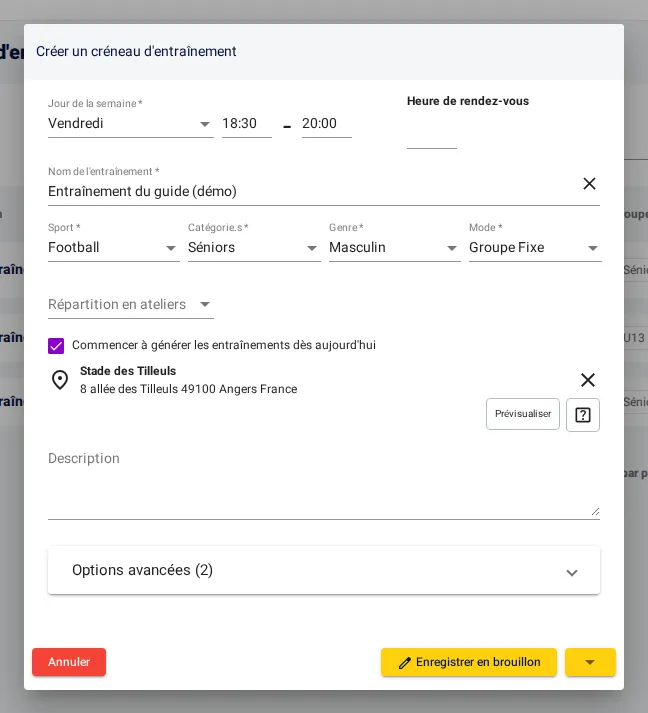
Clique sur « + ». Choisis le jour et les horaires, donne un nom au créneau, puis choisis le sport, les catégories, le genre, le mode et le lieu. En mode « Groupe Fixe », les groupes rattachés au créneau sont convoqués à chaque entraînement ; en « Rotation des groupes », aucun groupe n’est rattaché au créneau. Par défaut, les entraînements sont générés dès aujourd’hui : décoche « Commencer à générer les entraînements dès aujourd’hui » pour choisir une date de début et une date de fin.
3. Régler les convocations
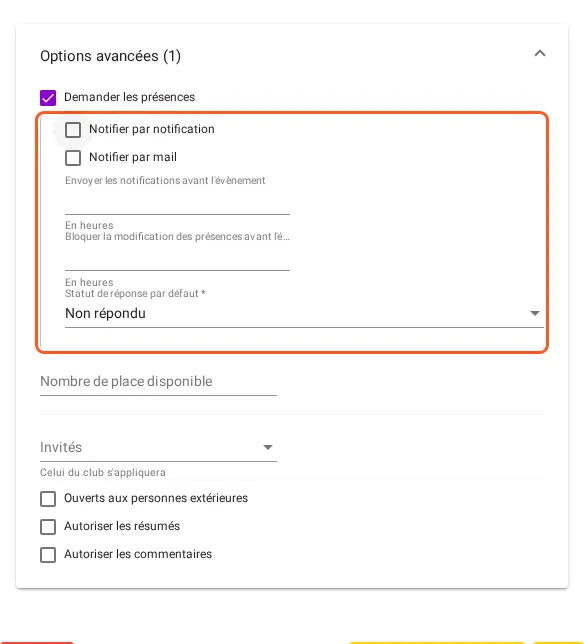
Ouvre « Options avancées ». « Demander les présences » convoque les membres des groupes du créneau à chaque entraînement. « Notifier par notification » et « Notifier par mail » les préviennent de chaque demande de présence : décoche-les si tes adhérents consultent l’application d’eux-mêmes. Le délai « Envoyer les notifications avant l’évènement » retarde la demande jusqu’à quelques heures avant l’entraînement. « Ouverts aux personnes extérieures » prépare une séance découverte.
4. Enregistrer le créneau en brouillon
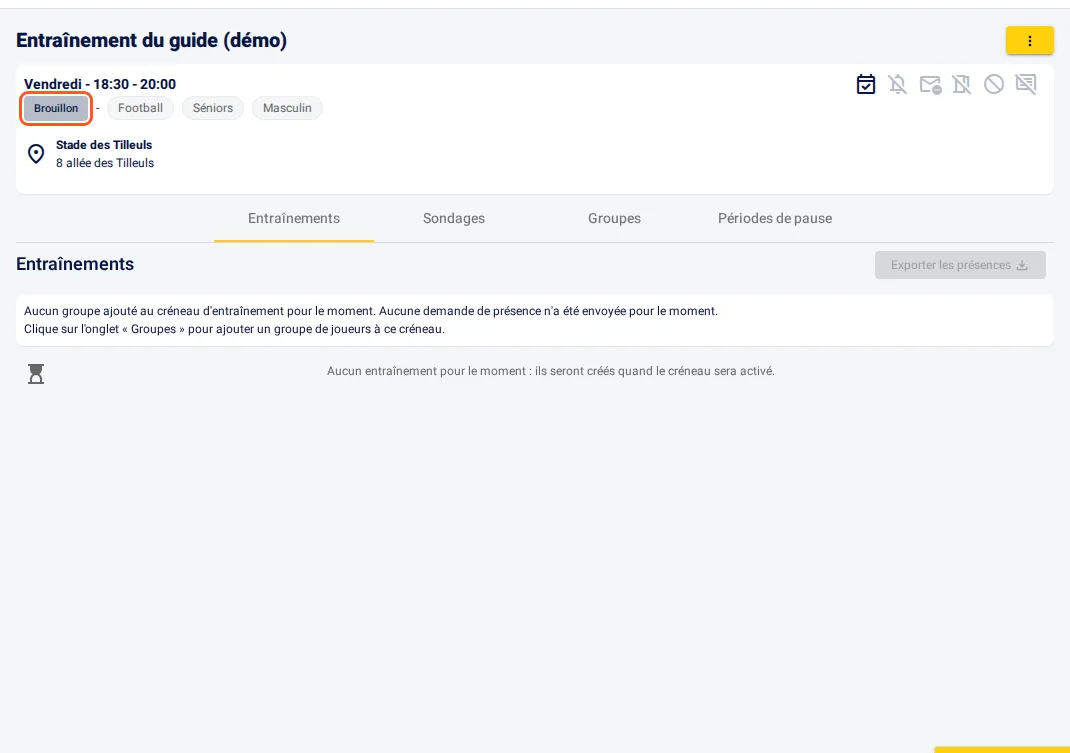
Clique sur « Enregistrer en brouillon » : la page du créneau s’ouvre. Un brouillon ne crée encore aucun entraînement, le temps de lui rattacher ses groupes : l’onglet « Entraînements » rappelle qu’ils seront créés à l’activation. La flèche à côté du bouton propose aussi « Enregistrer et activer », pour générer les entraînements tout de suite.
5. Ajouter un groupe
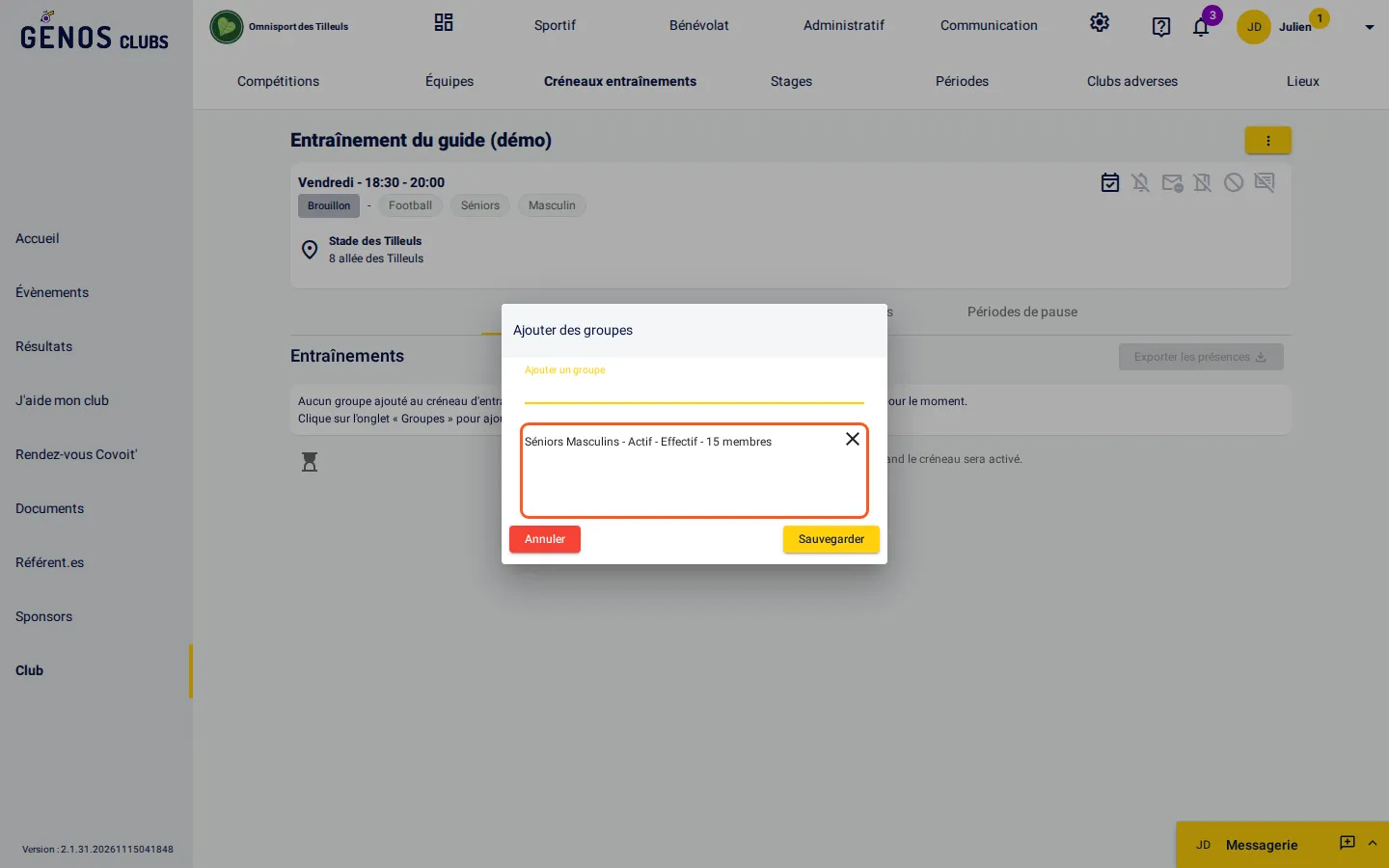
Dans le menu « ⋮ » du créneau, choisis « Ajouter un groupe » (l’onglet « Groupes » a aussi son bouton). Recherche le groupe par son nom : un groupe d’entraînement ou l’effectif d’une équipe. Tu peux en ajouter plusieurs.
6. Retrouver les groupes du créneau
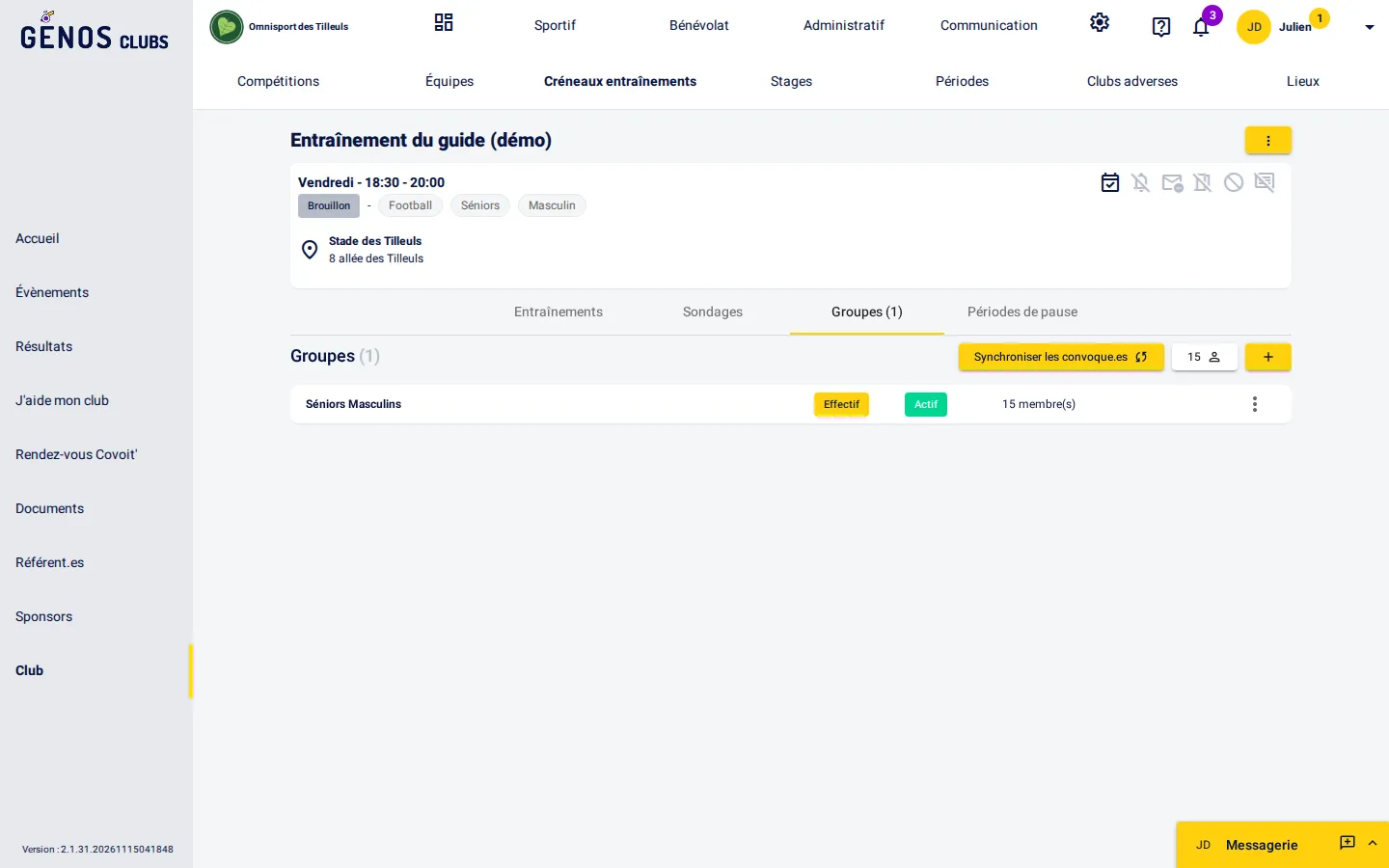
Clique sur « Sauvegarder » : le groupe apparaît dans l’onglet « Groupes ». Ses membres seront convoqués à chaque entraînement du créneau ; ceux qui le rejoignent plus tard sont ajoutés aux entraînements à venir. Le menu « ⋮ » d’un groupe permet de le retirer du créneau.
7. Activer le créneau
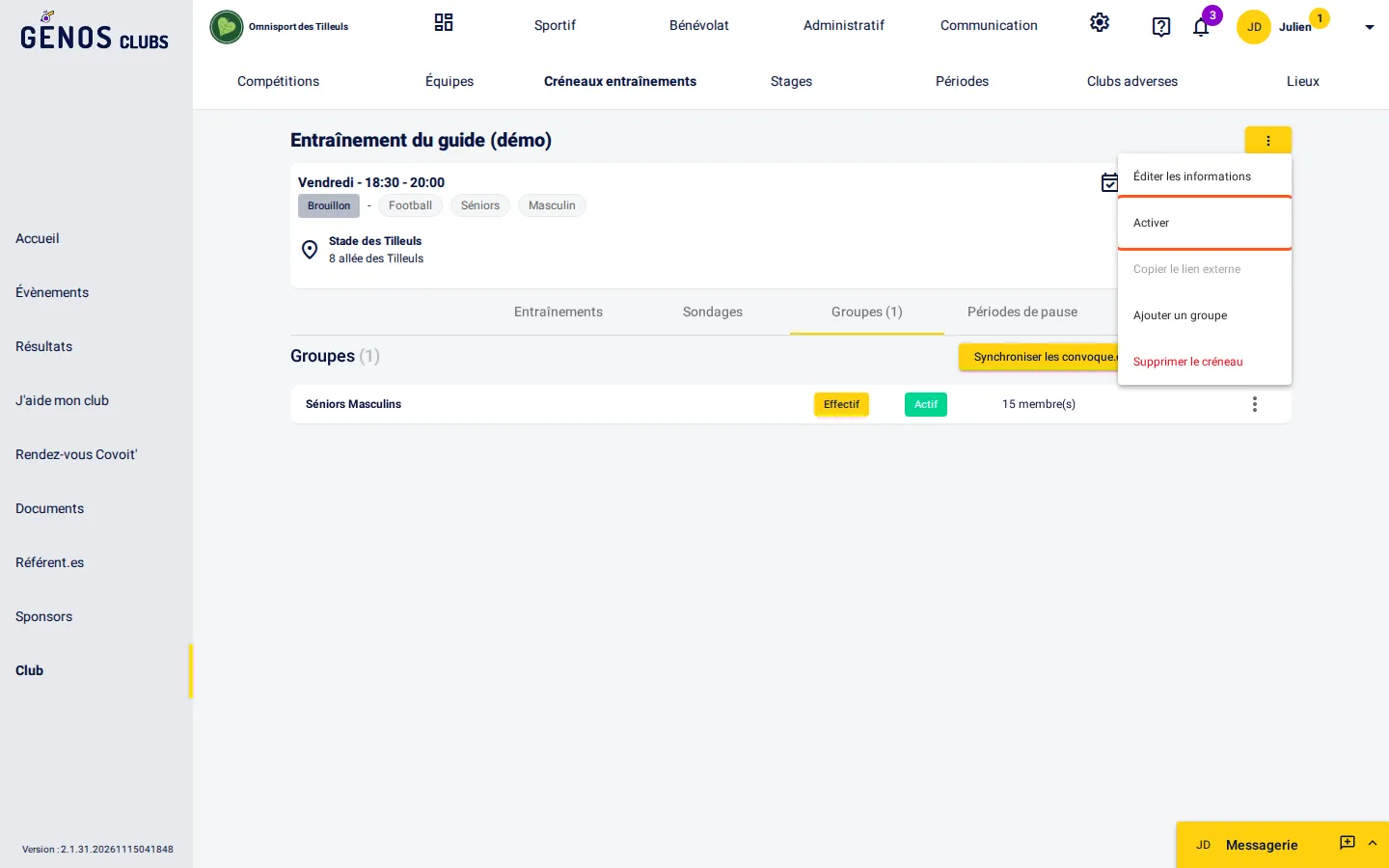
Quand le créneau est prêt, choisis « Activer » dans le menu « ⋮ » : Génos Clubs crée ses prochains entraînements (le réglage « Nombre d’entraînements futurs générés » de ton club fixe combien), puis les complète au fil des semaines, et convoque les membres de ses groupes selon les options choisies. Aucun entraînement n’est créé pendant une période de pause cochée pour ce créneau. « Désactiver » arrête la génération sans supprimer les entraînements déjà créés. « Éditer les informations » modifie le créneau et ses entraînements à venir.
8. Consulter les entraînements d’un créneau
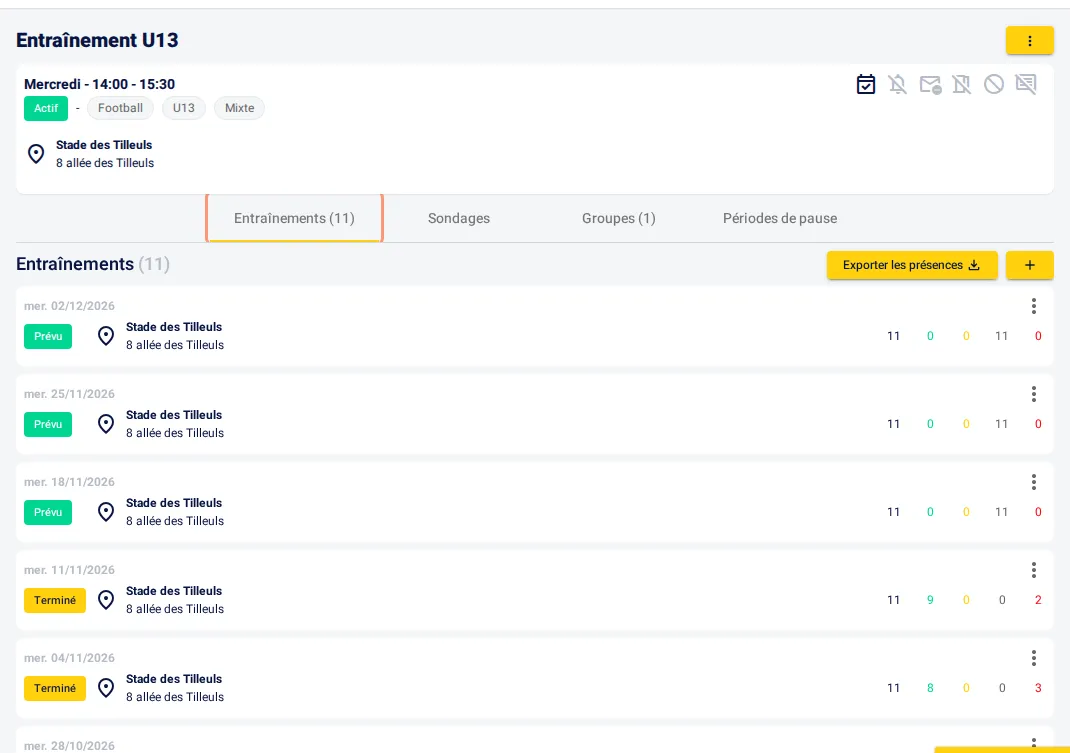
Sur un créneau actif, l’onglet « Entraînements » liste ses entraînements, du plus lointain au plus proche, avec leur statut et le décompte des réponses : convoqués, présents, sans réponse et absents. Le menu « ⋮ » d’un entraînement permet de l’ouvrir, de le modifier, de renvoyer les convocations, de l’annuler ou de le supprimer ; « Exporter les présences » télécharge les réponses.
9. Supprimer un créneau
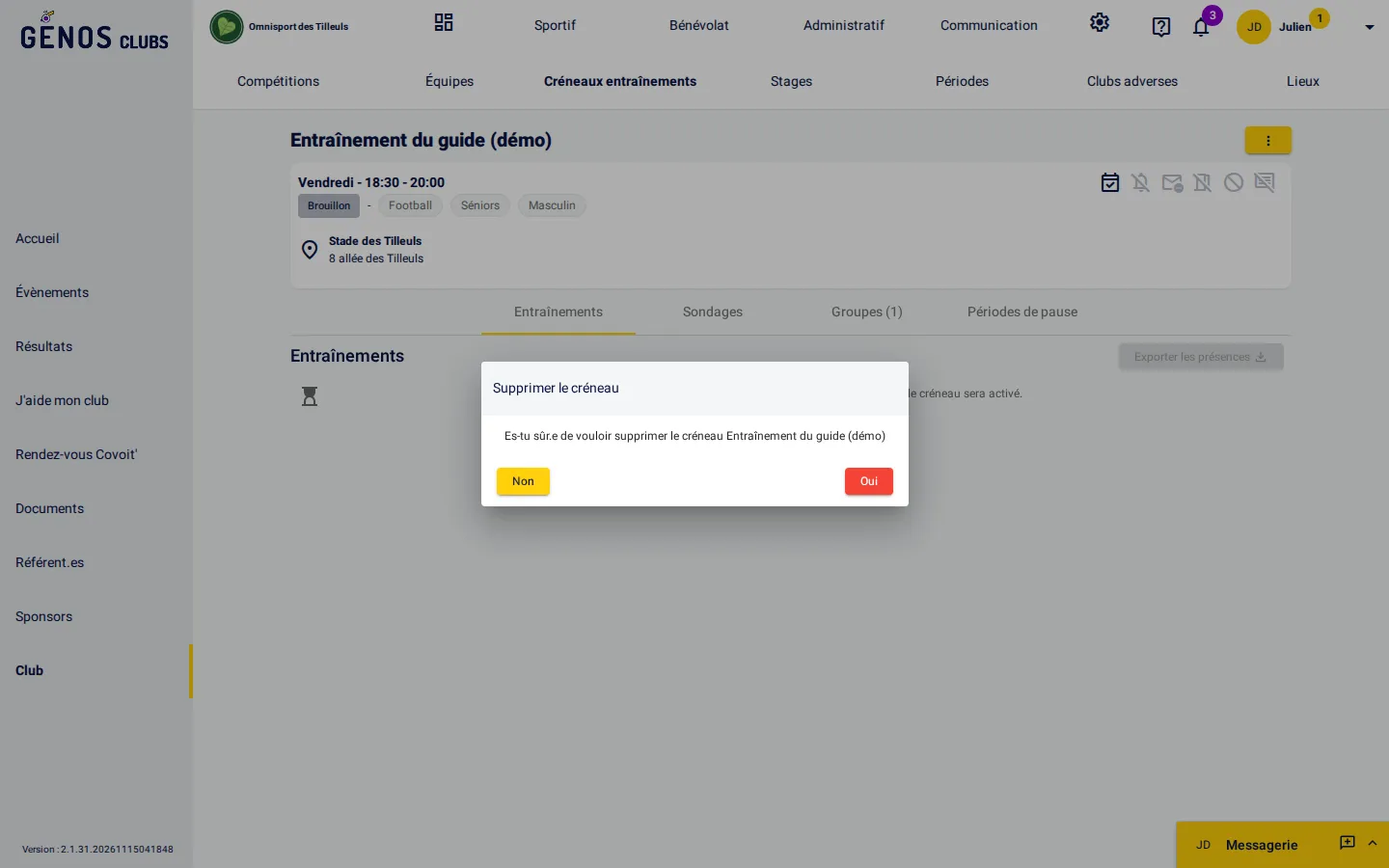
Dans le menu « ⋮ » du créneau, « Supprimer le créneau » demande une confirmation. Un créneau actif se désactive d’abord. Attention : la suppression retire aussi tous les entraînements du créneau, y compris ceux déjà passés. Pour arrêter un créneau en gardant son historique, désactive-le simplement.