Gérer les groupes
Crée les groupes de ton club sur Génos Clubs, ajoute des membres et des sous-groupes, puis archive ou supprime un groupe.
1. Accéder à la liste des groupes
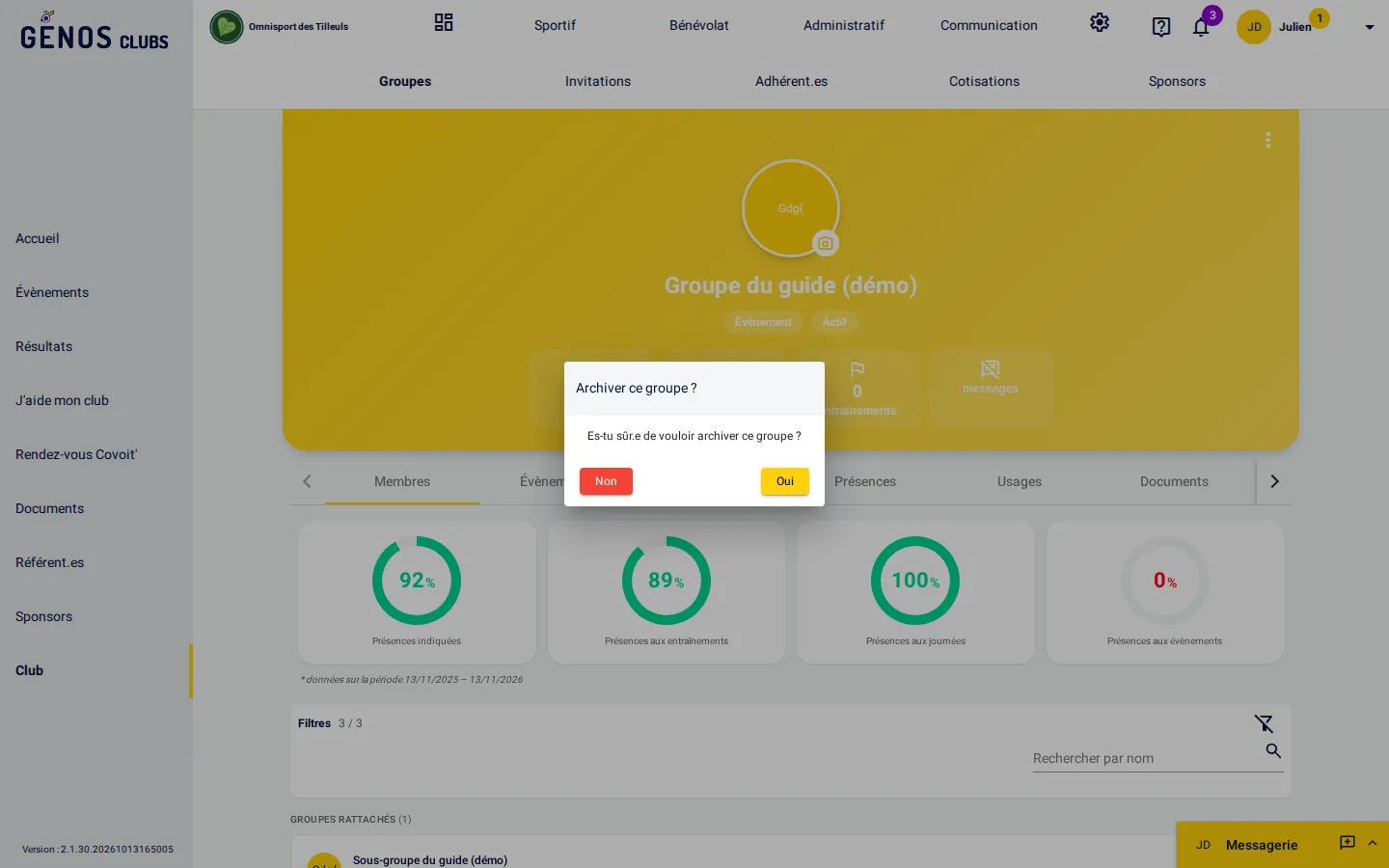
Un groupe rassemble des adhérents pour les convoquer, leur écrire ou suivre leurs présences d’un coup : un groupe d’entraînement, les bénévoles, le bureau… Dans l’espace de ton club, menu « Administratif », clique sur « Groupes ». Les effectifs des équipes sont aussi des groupes : « Afficher les effectifs » les ajoute à la liste. Les filtres trient par type ou par statut.
2. Créer un groupe
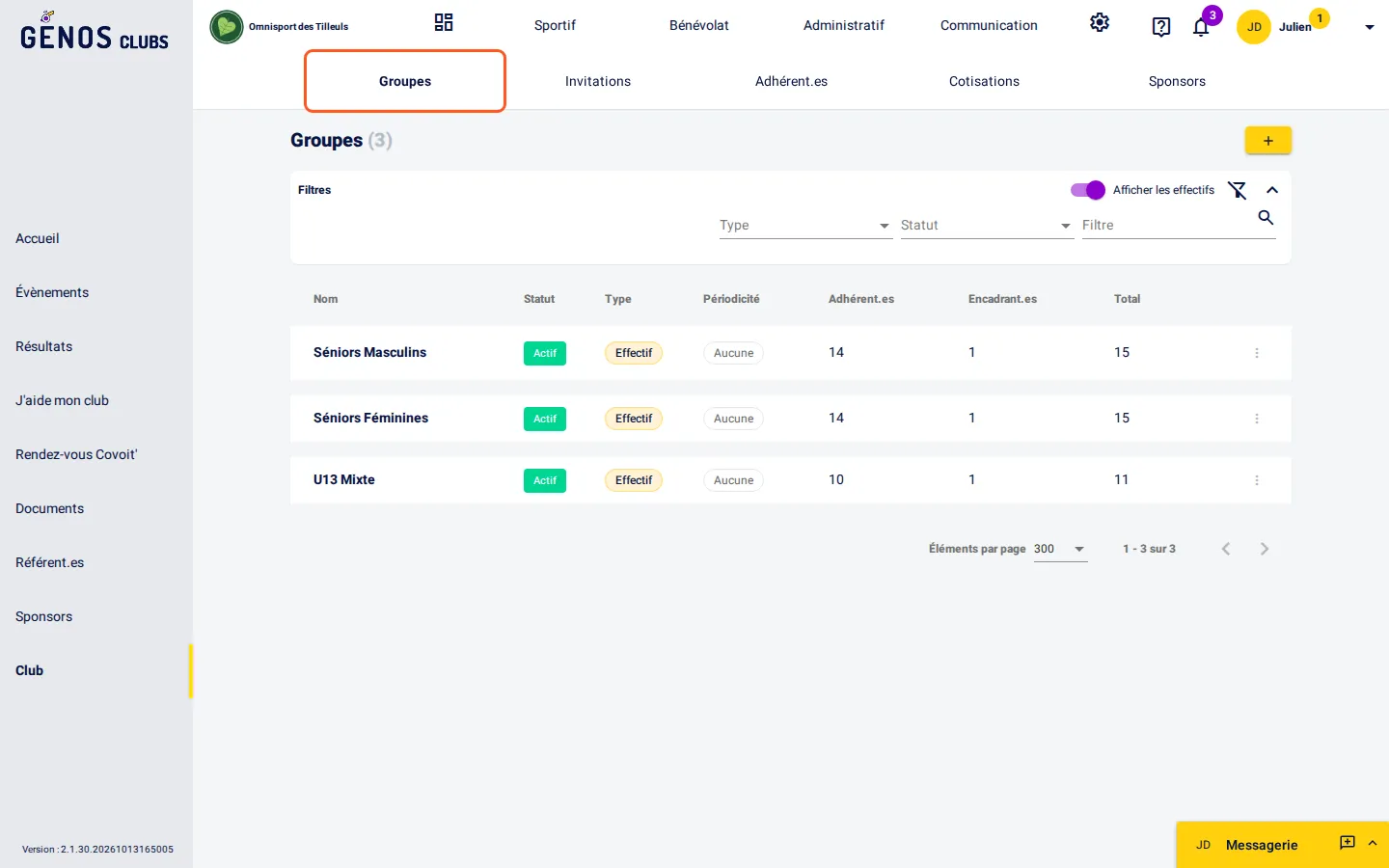
Clique sur « + ». Donne un nom au groupe, puis choisis son type, son statut et sa périodicité. Le statut de présence par défaut s’applique à ses membres quand ils sont convoqués. Ajoute une description si tu le souhaites.
3. Consulter la page du groupe
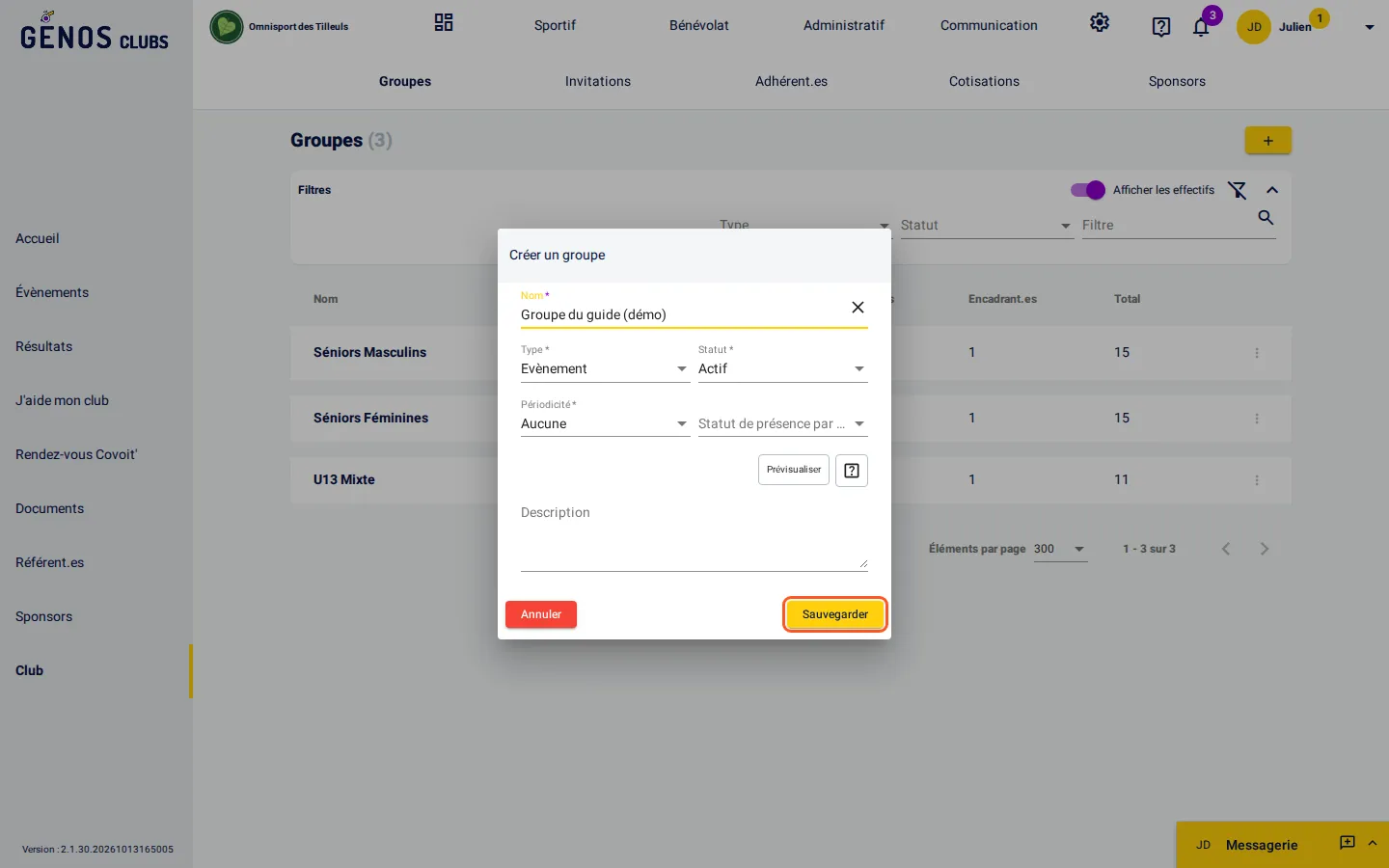
Clique sur « Sauvegarder » : la page du groupe s’ouvre. L’en-tête résume son type, son statut, ses membres, ses évènements et ses entraînements ; les onglets détaillent ses membres, ses évènements, ses tâches et les présences.
4. Ajouter des membres
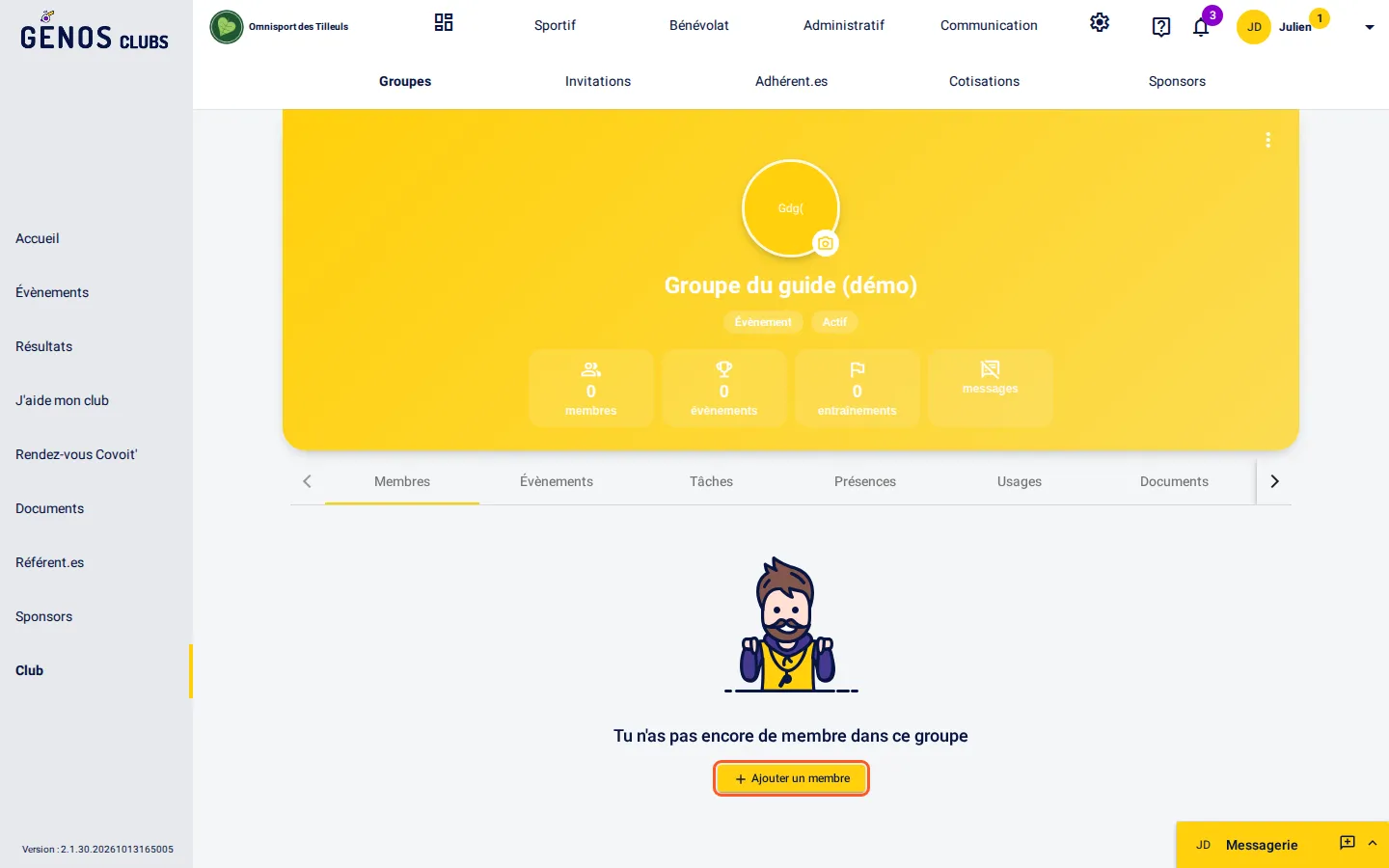
Clique sur « Ajouter un membre ». Recherche les adhérents par leur nom et sélectionne-les : ils s’ajoutent à la liste de la fenêtre.
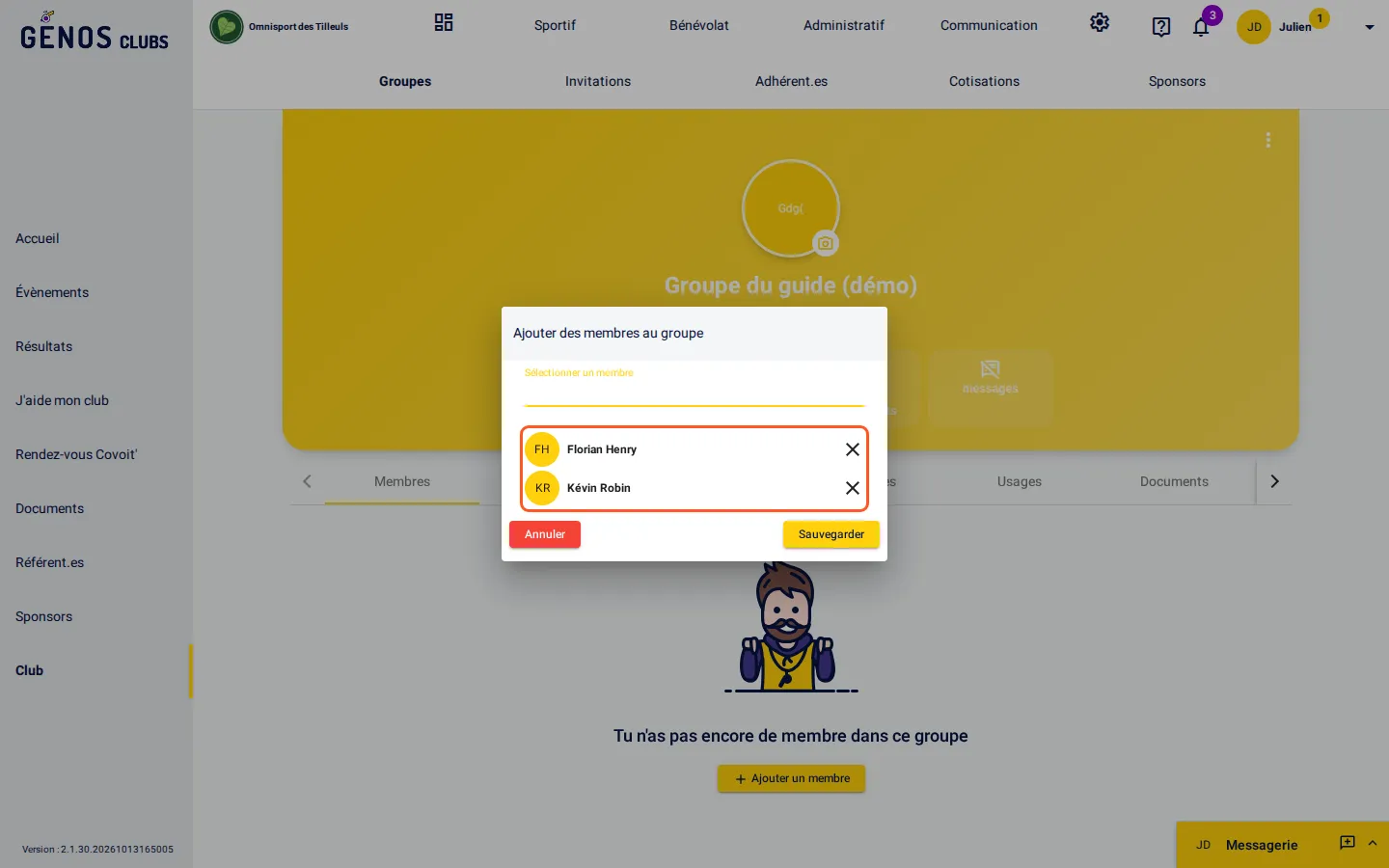
5. Retrouver les membres du groupe
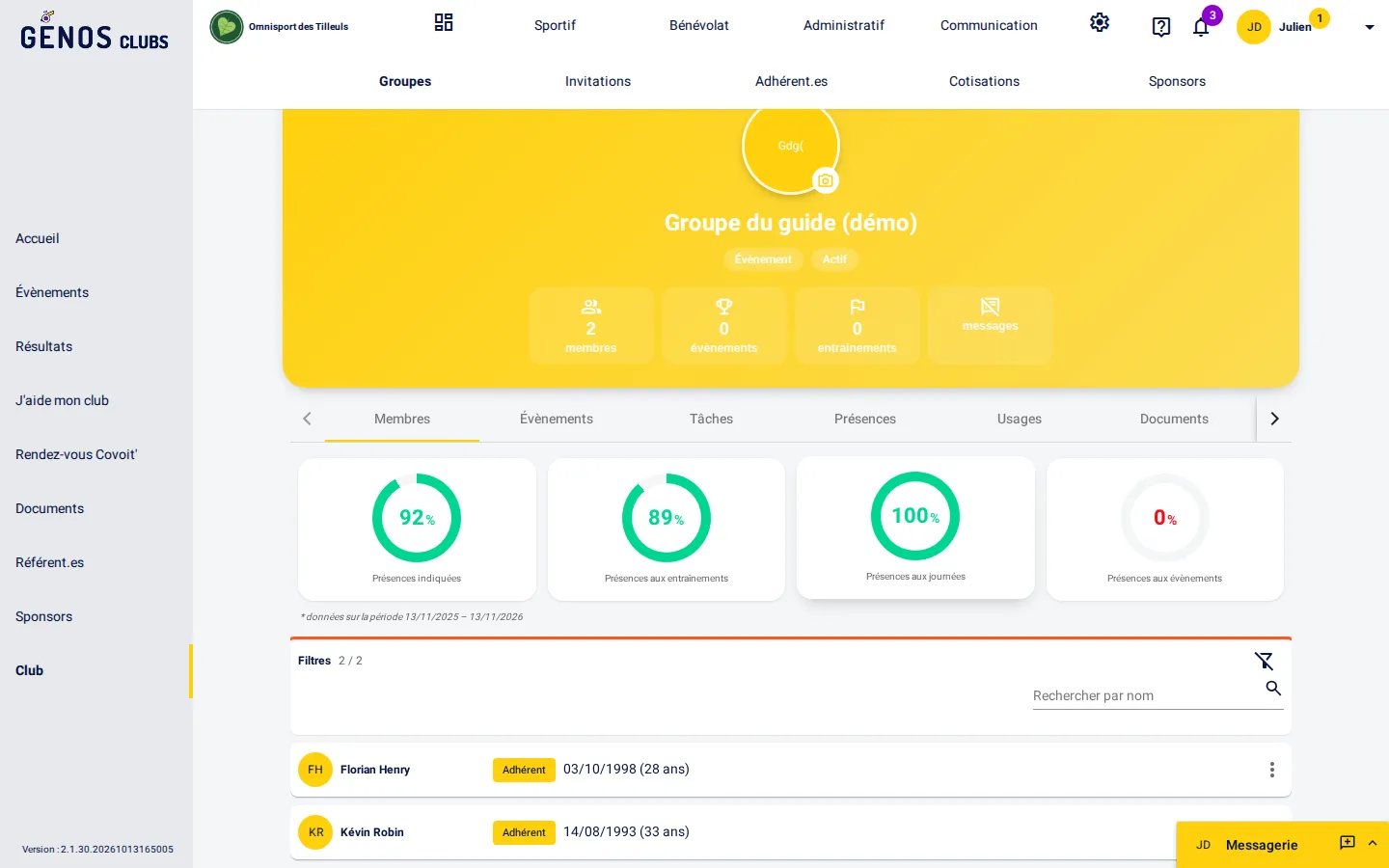
Clique sur « Sauvegarder » : les membres apparaissent sur la page du groupe. Le menu « ⋮ » de chacun permet de voir sa fiche, de lui écrire, de changer son rôle dans le groupe, de le transférer vers un autre groupe ou de le retirer.
6. Rattacher un groupe
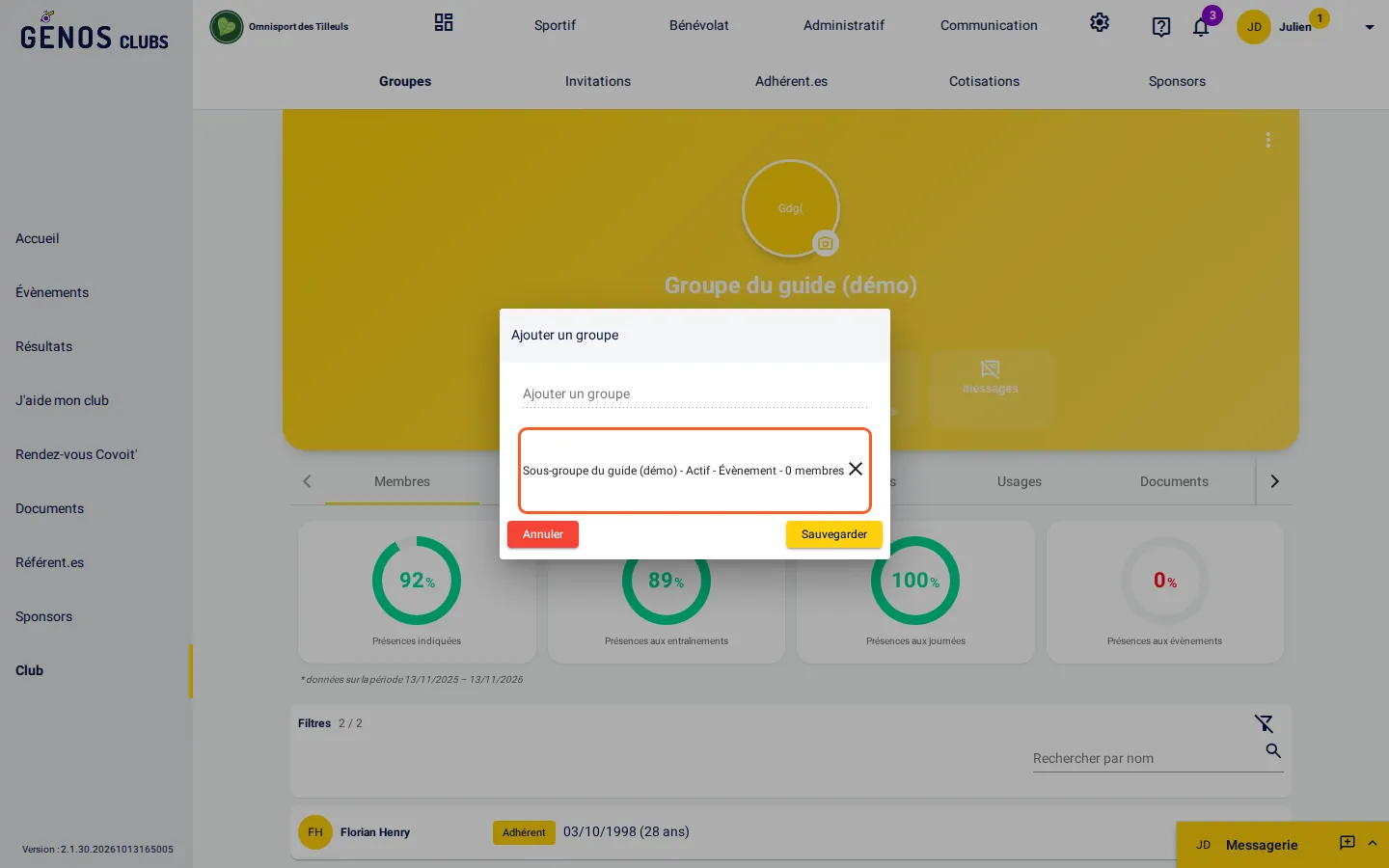
Un groupe peut en contenir d’autres : par exemple un groupe « Arbitres » qui réunit les arbitres départementaux et régionaux, pour leur écrire à tous d’un coup ou à un niveau seulement. Le bouton « ⋮ » en haut à droite de la page ouvre le menu du groupe : choisis « Ajouter un groupe », puis recherche le groupe à rattacher.
7. Retrouver le groupe rattaché
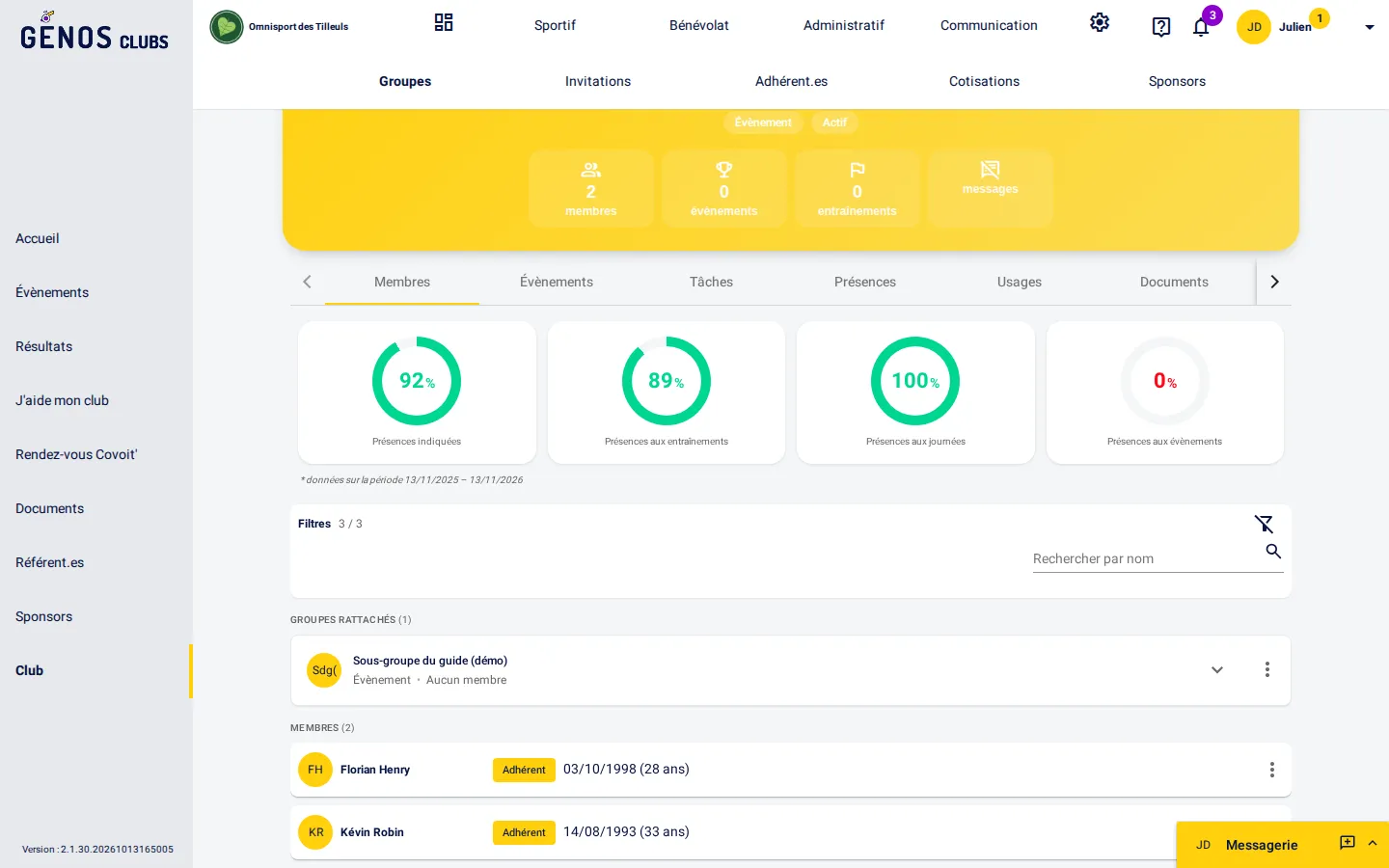
Après « Sauvegarder », le groupe rattaché apparaît au-dessus des membres, dans « Groupes rattachés ». Ses membres sont convoqués et reçoivent les messages du groupe principal.
8. Modifier, archiver ou supprimer le groupe
Le menu « ⋮ » du groupe permet aussi de l’éditer, de créer une discussion avec ses membres, de retirer les membres, de le dupliquer ou de l’archiver. Sur cette page, « Supprimer » reste grisé tant que le groupe est actif : archive-le d’abord.
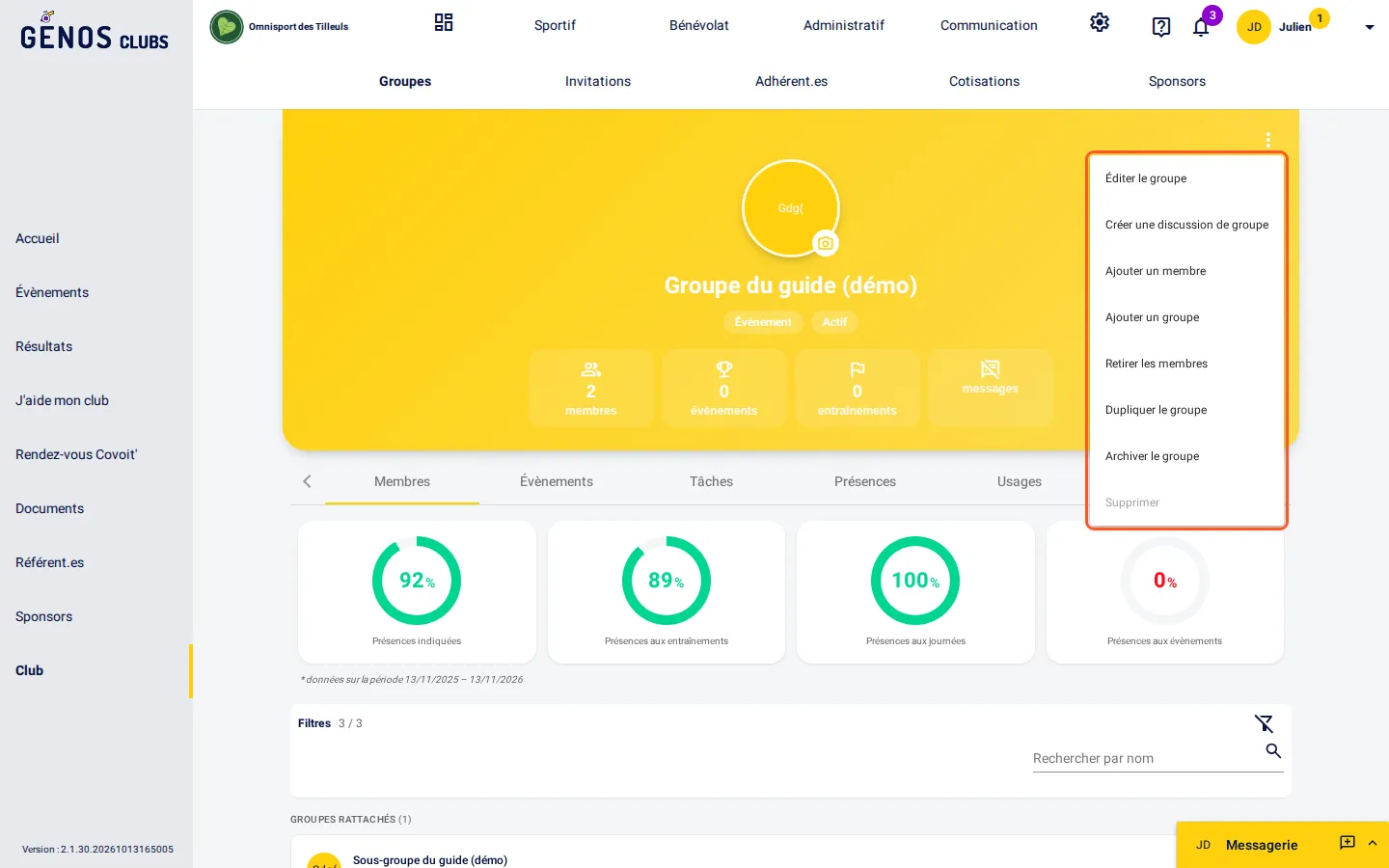
9. Archiver puis supprimer
« Archiver le groupe » demande une confirmation. Une fois archivé, le groupe se supprime par le même menu. Depuis la liste des groupes, le menu « ⋮ » de chaque ligne archive ou désarchive un groupe, et le supprime quand il n’est pas actif.