Matchs amicaux
Crée un match amical sur Génos Clubs : date, équipes, lieu et convocations, puis retrouve-le au calendrier du club, saisis son score ou annule-le.
1. Créer un match amical
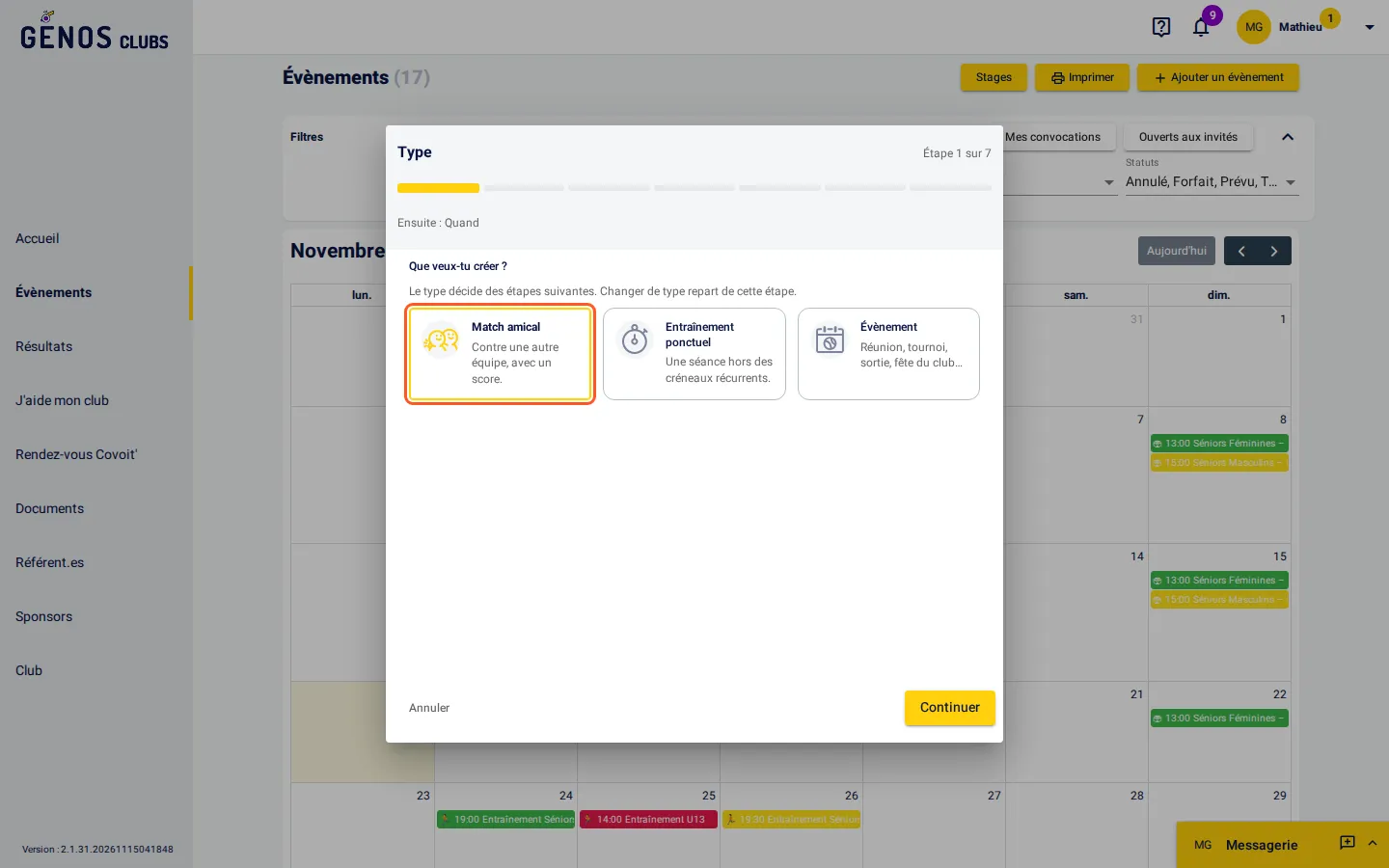
Un match amical est une rencontre qui ne fait partie d’aucune compétition : il ne compte pas au classement. Il oppose une équipe de ton club à un club adverse, ou deux équipes de ton club. Pour un match de championnat ou de tournoi, passe par la compétition (voir le guide « Gérer les compétitions »). Dans le menu « Évènements », clique sur « Ajouter un évènement », puis choisis « Match amical ».
2. Choisir la date et l’heure
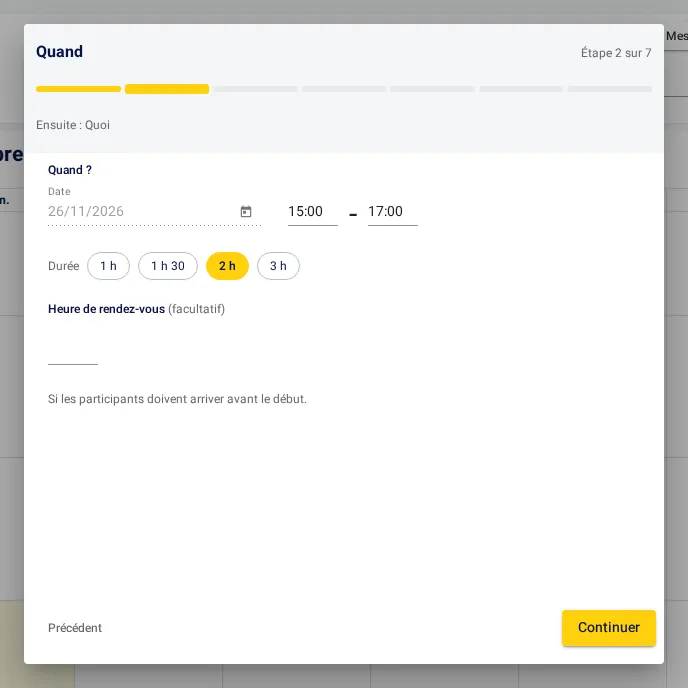
Clique sur « Continuer ». Choisis le jour dans le calendrier, l’heure de début, puis la durée ou l’heure de fin. Le champ « rendez-vous », facultatif, donne l’heure à laquelle tes joueurs doivent arriver, pour l’échauffement par exemple.
3. Choisir le sport
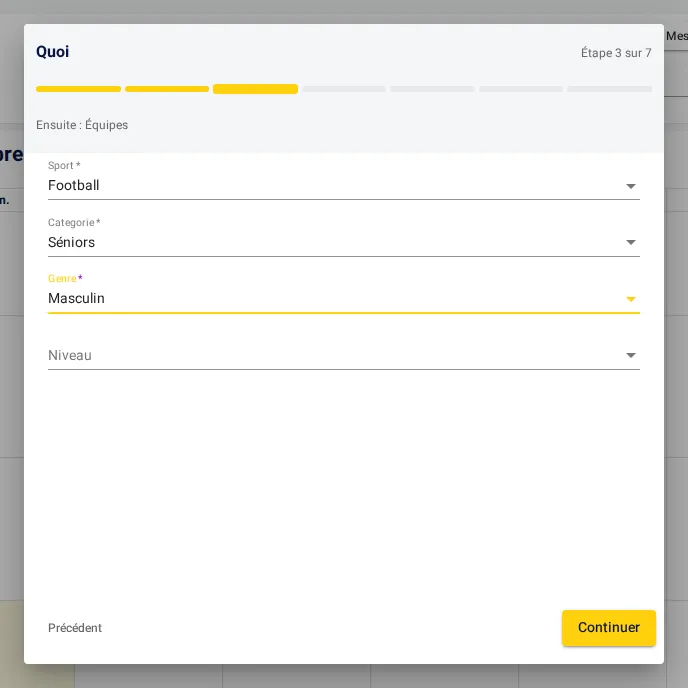
Clique sur « Continuer », puis choisis le sport, la catégorie et le genre du match (le niveau est facultatif) : seules les équipes qui y correspondent seront proposées à l’étape suivante.
4. Choisir les équipes
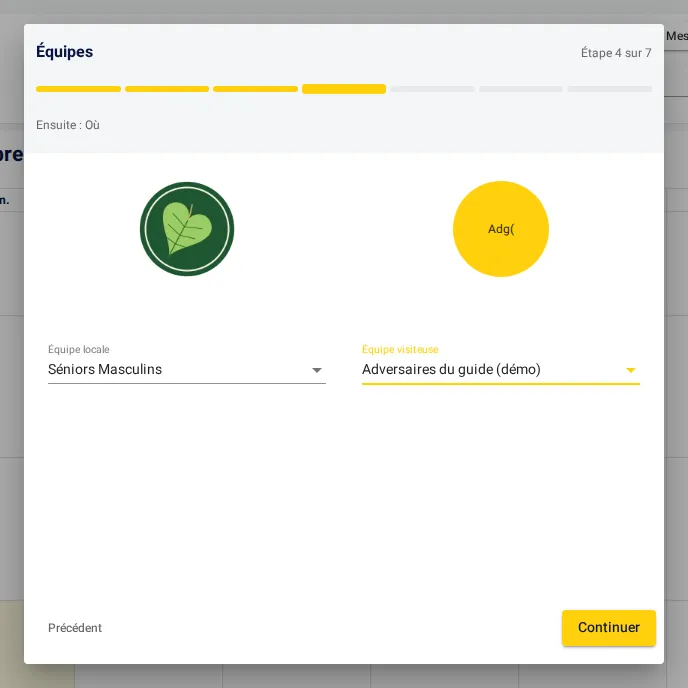
Clique sur « Continuer ». Choisis l’équipe qui reçoit et l’équipe visiteuse, parmi les équipes de ton club et celles des clubs adverses. Si ton adversaire n’apparaît pas, crée-le d’abord dans « Sportif », « Clubs adverses ».
5. Choisir le lieu
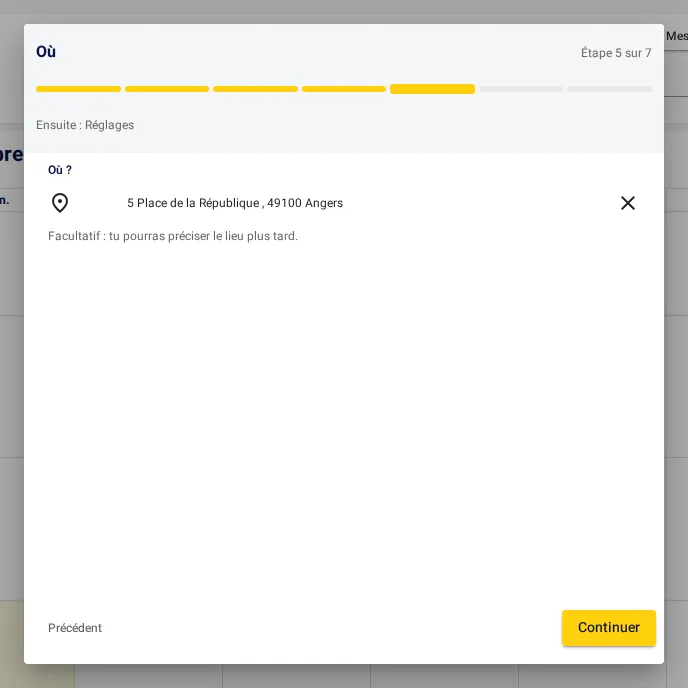
Clique sur « Continuer ». Choisis un lieu du club ou saisis une adresse, chez l’adversaire par exemple. Le lieu est facultatif et peut être précisé plus tard.
6. Régler les convocations
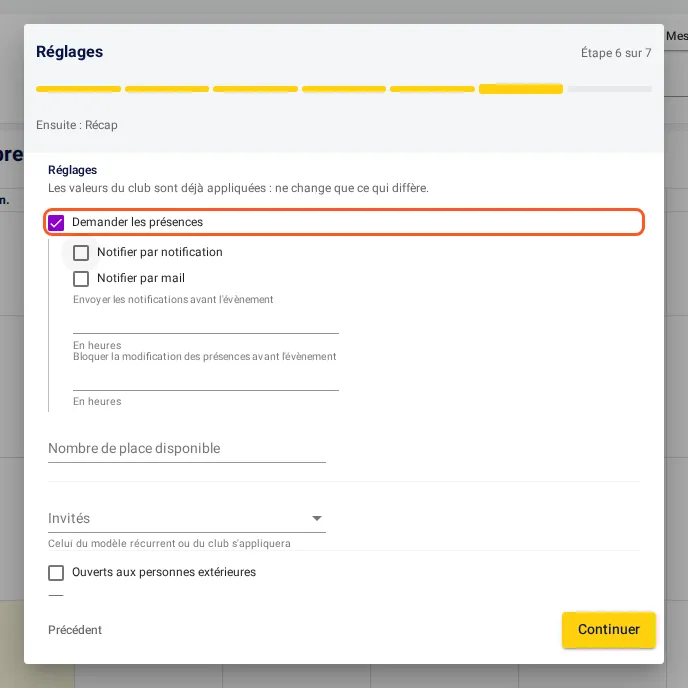
Clique sur « Continuer ». « Demander les présences » convoque les joueurs de ton équipe au match ; décoche-la pour un match sans convocation. « Notifier par notification » et « Notifier par mail » les préviennent tout de suite : décoche-les pour les prévenir plus tard, d’une relance depuis la page du match. Plus bas, « Le match est déjà joué ? » permet de saisir son score.
7. Vérifier et créer le match
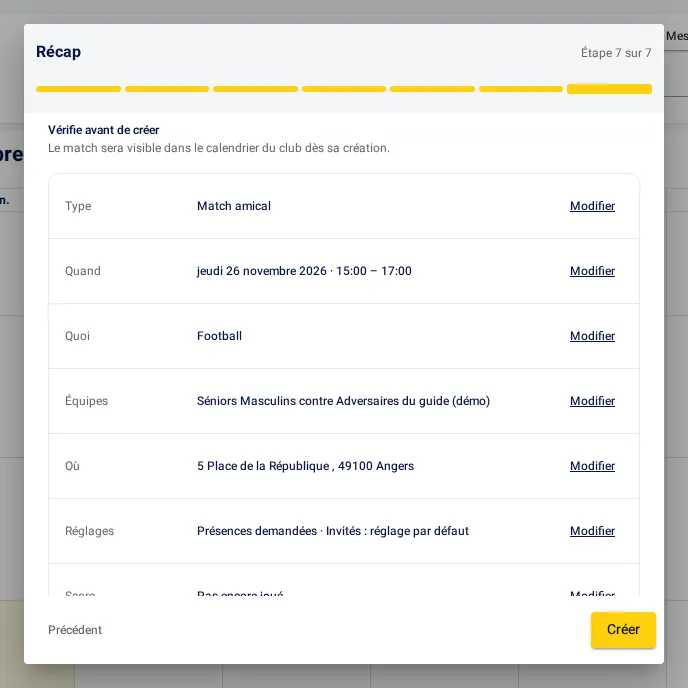
Clique sur « Continuer » : le récapitulatif reprend chaque étape, avec un lien « Modifier » pour y revenir. Clique sur « Créer ».
8. Consulter le match
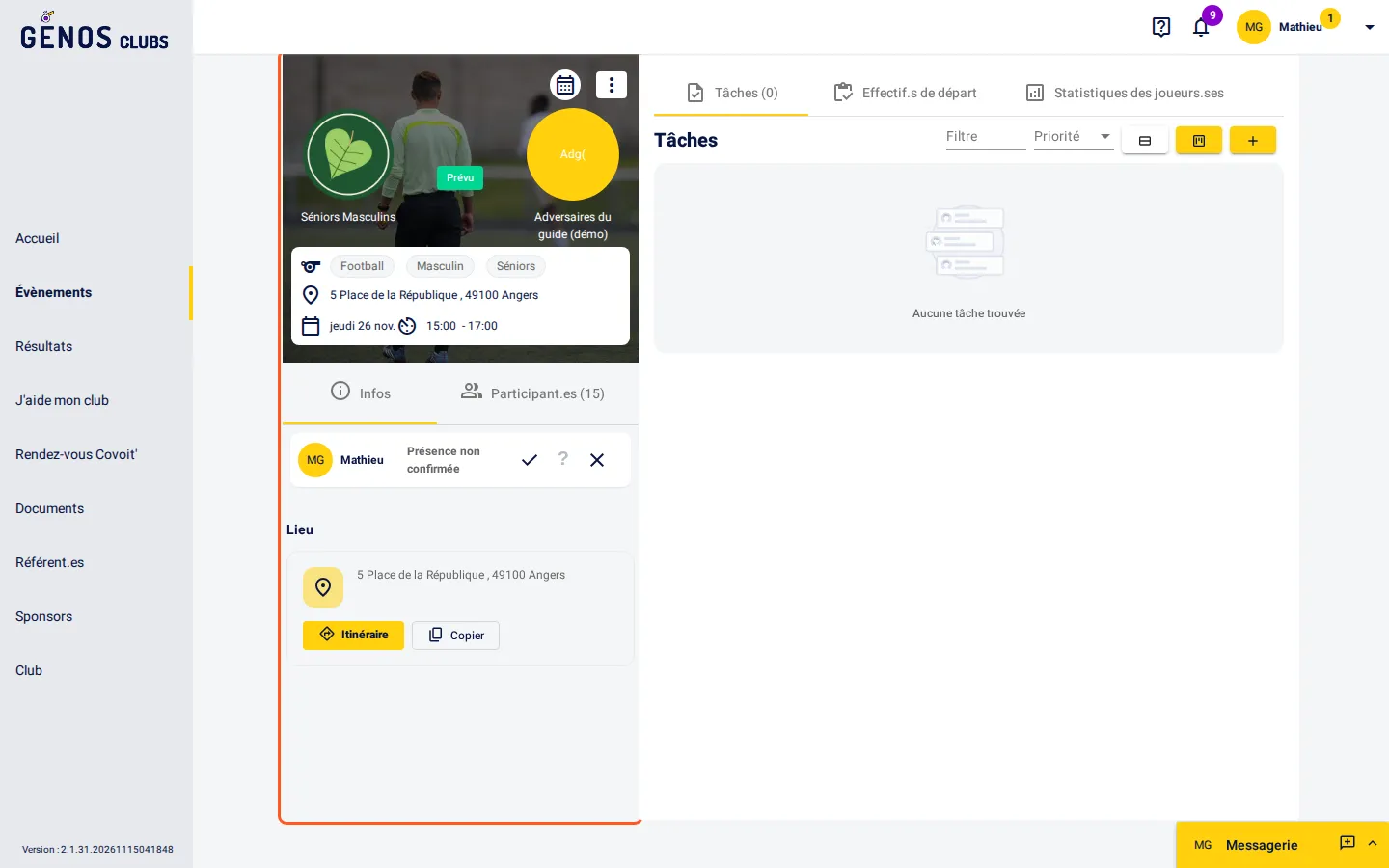
La page du match s’ouvre : les deux équipes, le statut « Prévu », le sport, le lieu, la date et les horaires. L’onglet « Participant.es » liste les joueurs convoqués et leur réponse ; à droite, les tâches, l’effectif de départ et les statistiques des joueurs.
9. Retrouver le match au calendrier
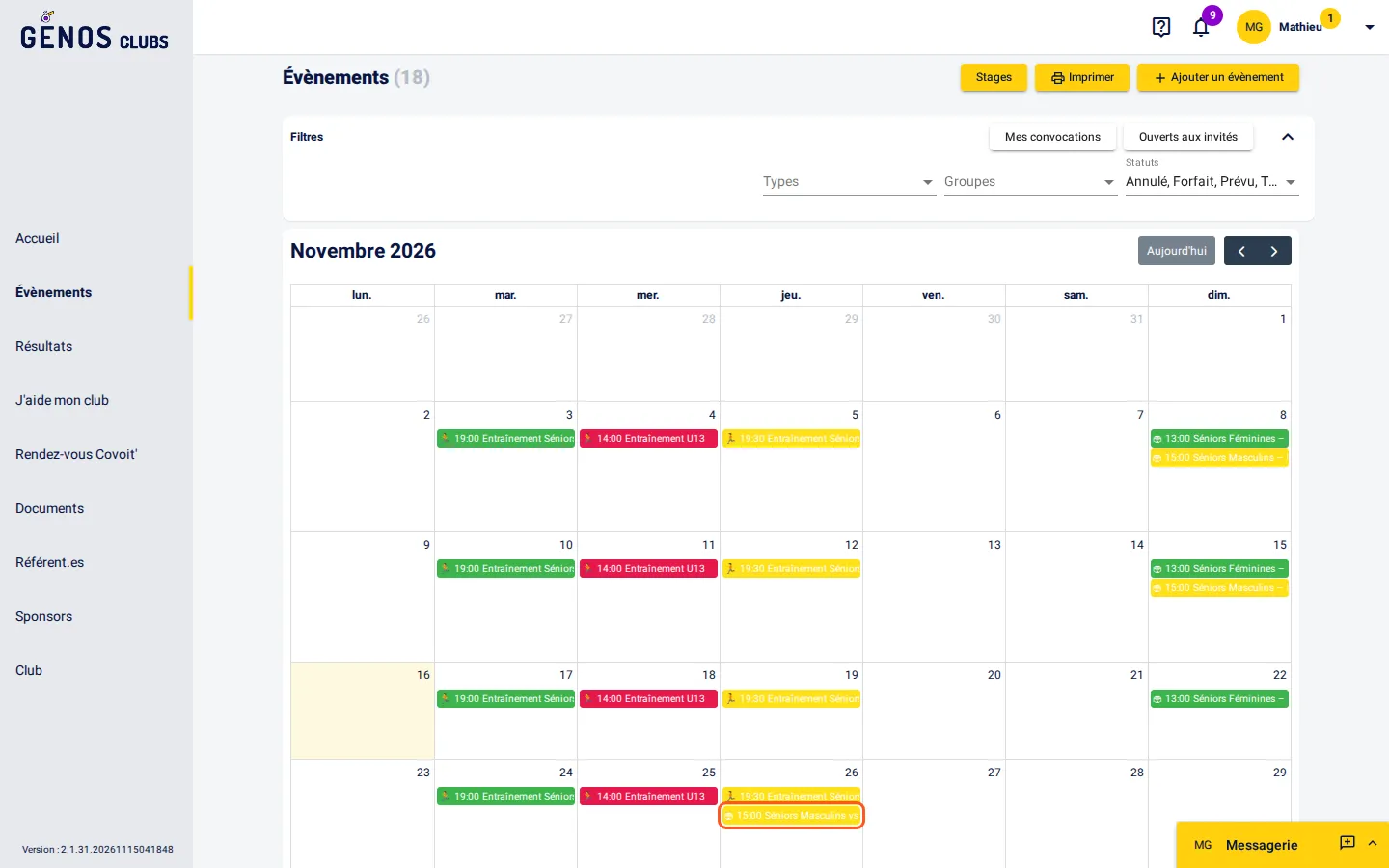
Le match apparaît aussitôt dans le calendrier du club, menu « Évènements », et dans celui de chaque joueur convoqué. Clique dessus pour revenir à sa page.
10. Gérer le match
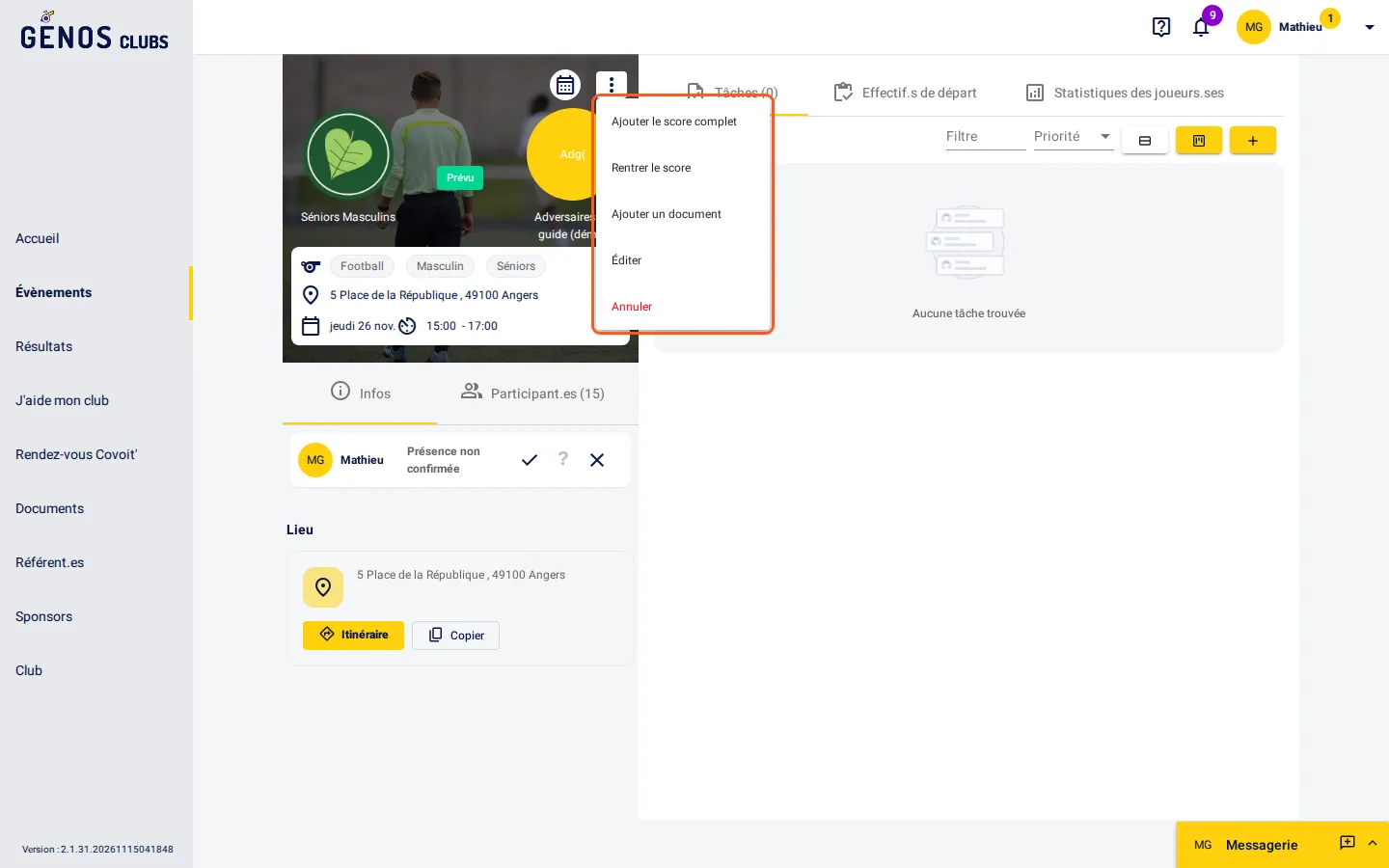
Sur la page du match, le menu « ⋮ » permet de saisir son score (voir le guide « Saisir les scores »), d’ajouter un document, de le modifier ou de l’annuler.
11. Annuler ou supprimer le match
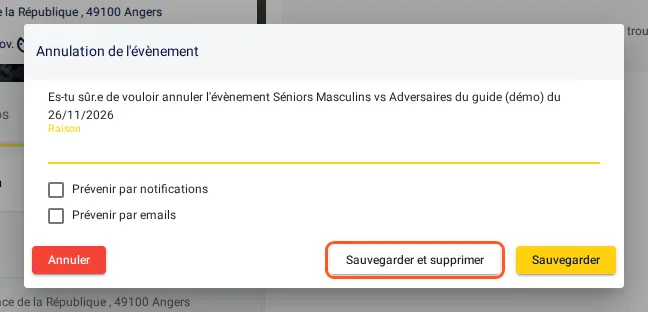
« Annuler » ouvre cette fenêtre : coche « Prévenir par notifications » ou « Prévenir par emails » pour informer les convoqués, et donne la raison si tu veux. « Sauvegarder » garde le match au calendrier, marqué annulé ; « Sauvegarder et supprimer » le retire, après confirmation.