Proposer des séances découverte
Ouvre tes créneaux d'entraînement aux personnes extérieures sur Génos Clubs : référents, lien à partager et inscription à une séance d'essai.
1. Créer le créneau de la séance
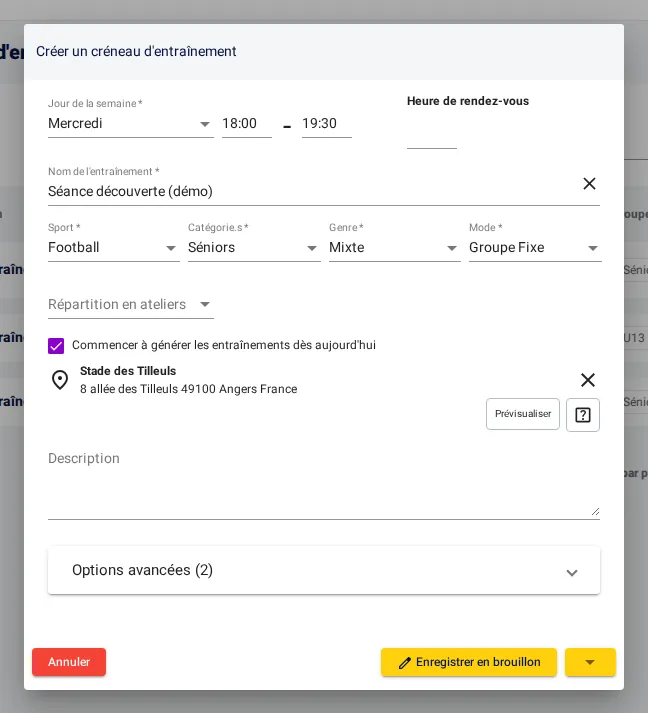
Une séance découverte permet à une personne extérieure au club de s’inscrire à un entraînement pour un essai, sans compte Génos. L’ouverture se règle créneau par créneau (ou évènement par évènement). Dans l’espace de ton club, menu « Sportif » › « Créneaux entraînements », clique sur « + » et décris le créneau comme d’habitude : jour, horaires, nom, sport, catégories, genre, mode et lieu. Pour un créneau existant, « Éditer les informations » propose les mêmes options.
2. Ouvrir le créneau aux personnes extérieures
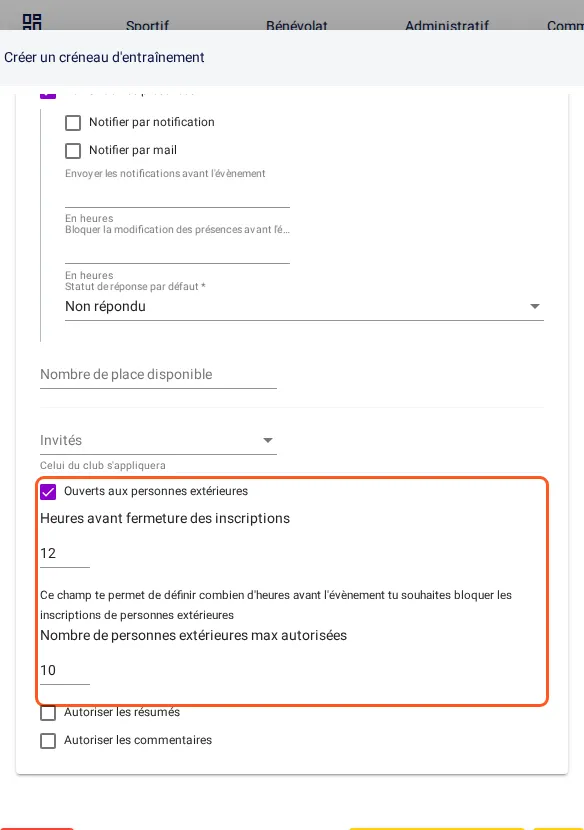
Ouvre « Options avancées » et coche « Ouverts aux personnes extérieures » : les séances du créneau paraîtront sur la page publique de ton club. Règle le délai de fermeture des inscriptions avant chaque séance et le nombre maximal de personnes extérieures par séance.
3. Enregistrer et activer
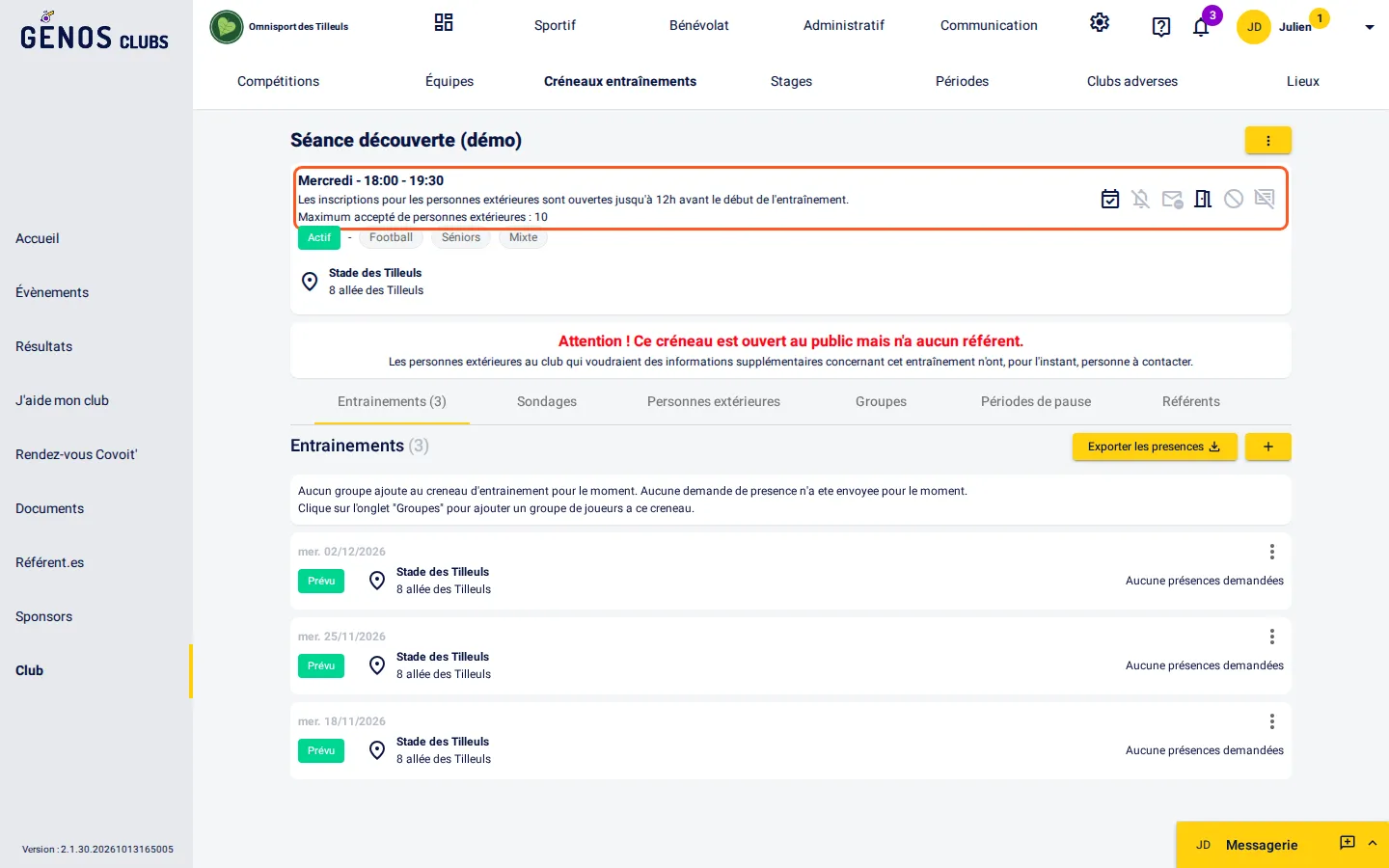
Choisis « Enregistrer et activer » avec la flèche à côté du bouton d’enregistrement, puis valide : les séances sont créées et la page du créneau rappelle les conditions d’inscription. Les onglets « Personnes extérieures » et « Référents » apparaissent, et un avertissement rappelle que le créneau n’a pas encore de référent.
4. Ajouter un référent
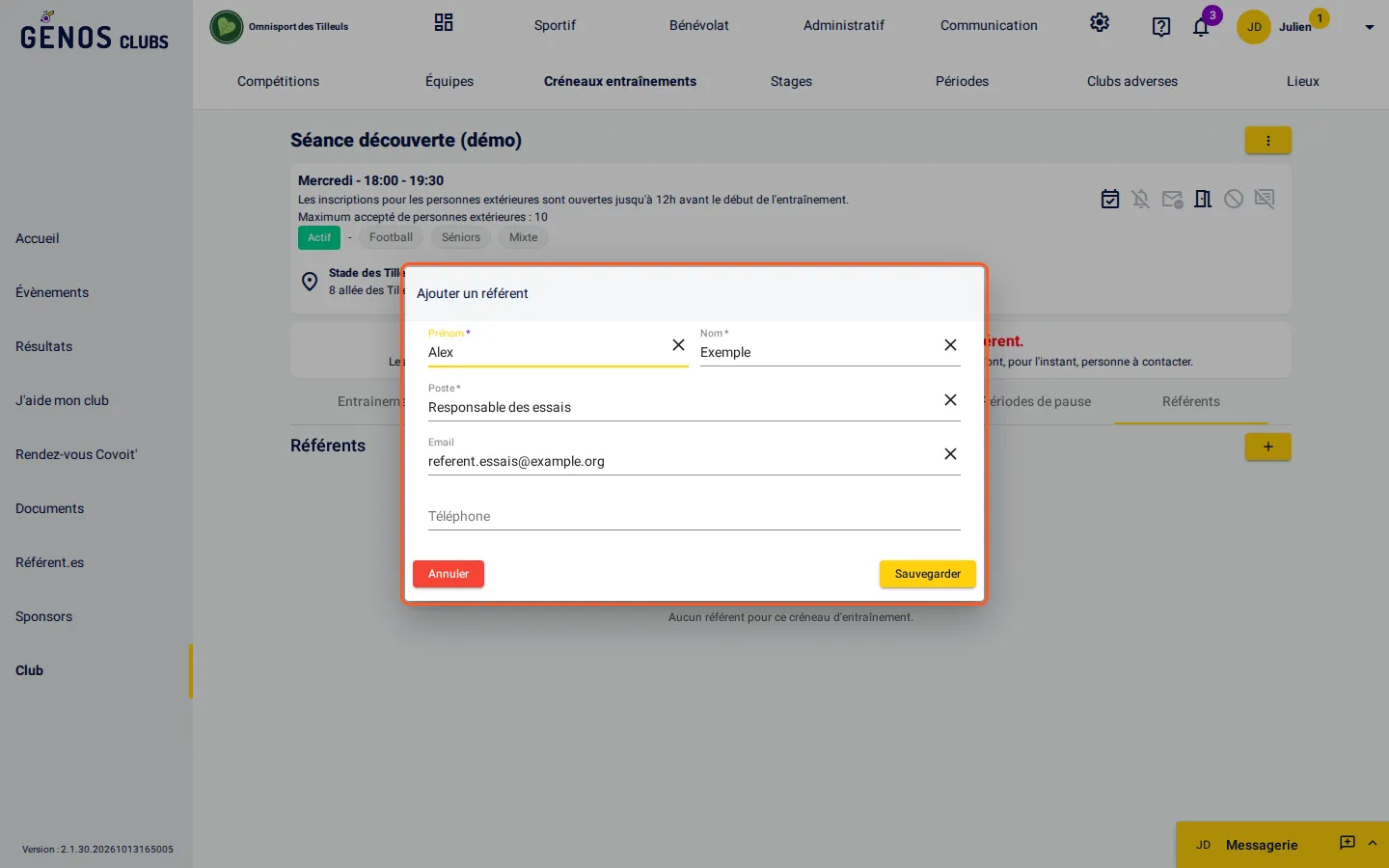
Les référents répondent aux questions des visiteurs et reçoivent un e-mail à chaque inscription ; la personne inscrite apparaît aussi dans l’onglet « Personnes extérieures » du créneau. Ouvre l’onglet « Référents », clique sur « + », puis renseigne le prénom, le nom, le poste, l’adresse e-mail et le téléphone du référent.
5. Retrouver les référents du créneau
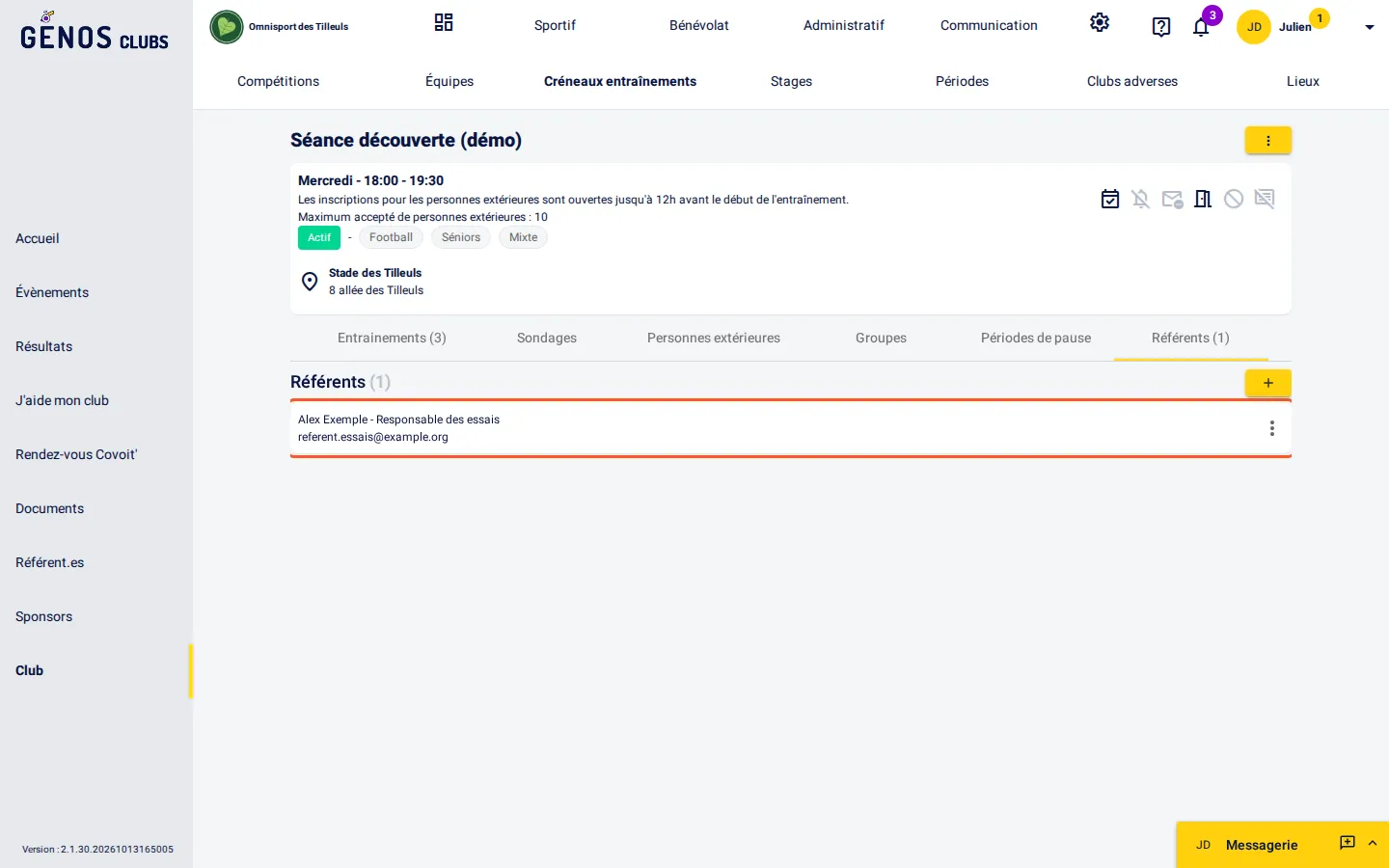
Clique sur « Sauvegarder » : le référent s’ajoute à la liste. Son menu « ⋮ » permet de le modifier ou de le retirer. Les référents sont aussi affichés aux visiteurs, sur la page de chaque séance.
6. Copier le lien à partager
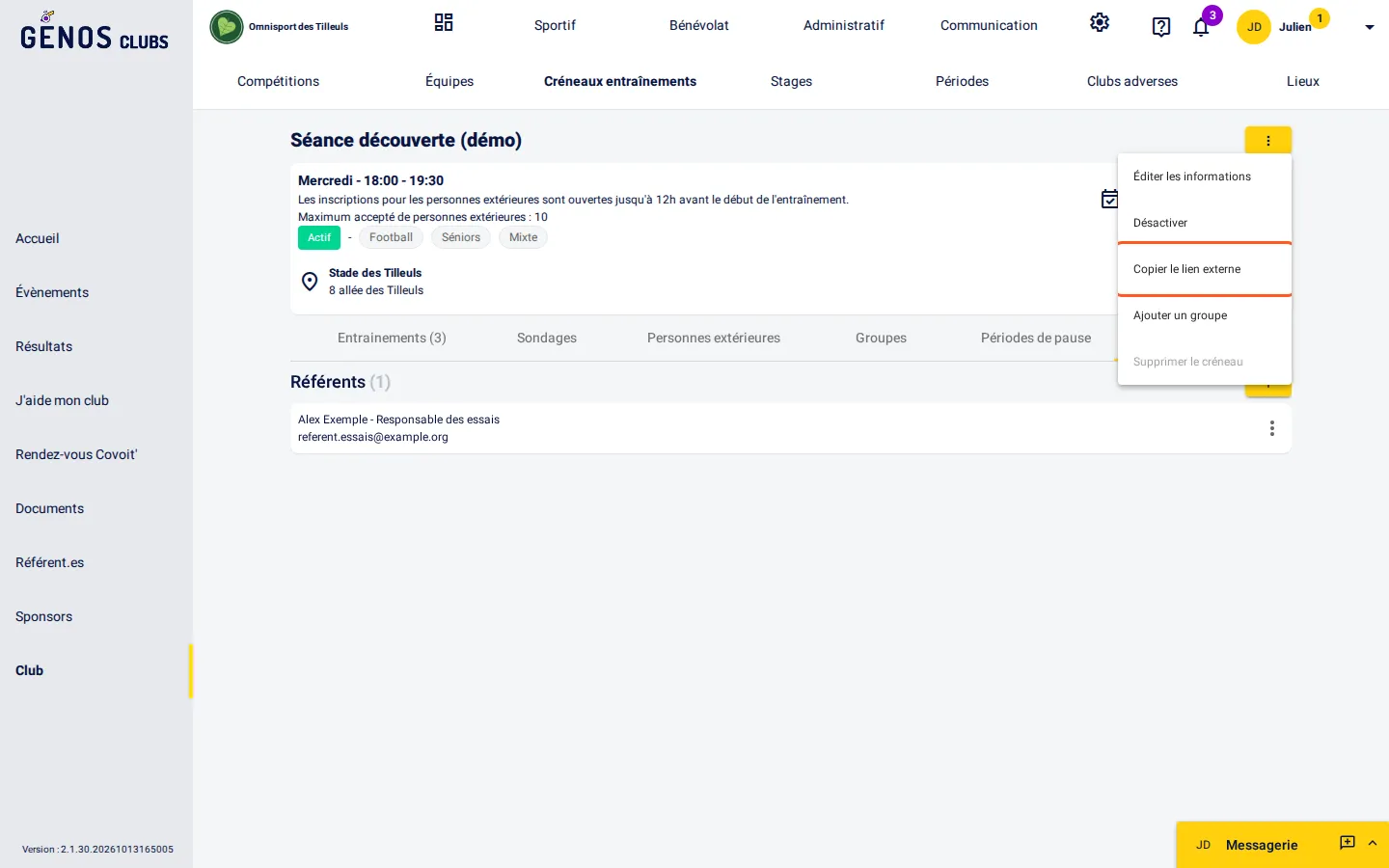
Dans le menu « ⋮ » du créneau, « Copier le lien externe » copie l’adresse de la page publique de ses séances. Partage-la sur tes réseaux sociaux, ton site ou par message.
7. La page publique des séances
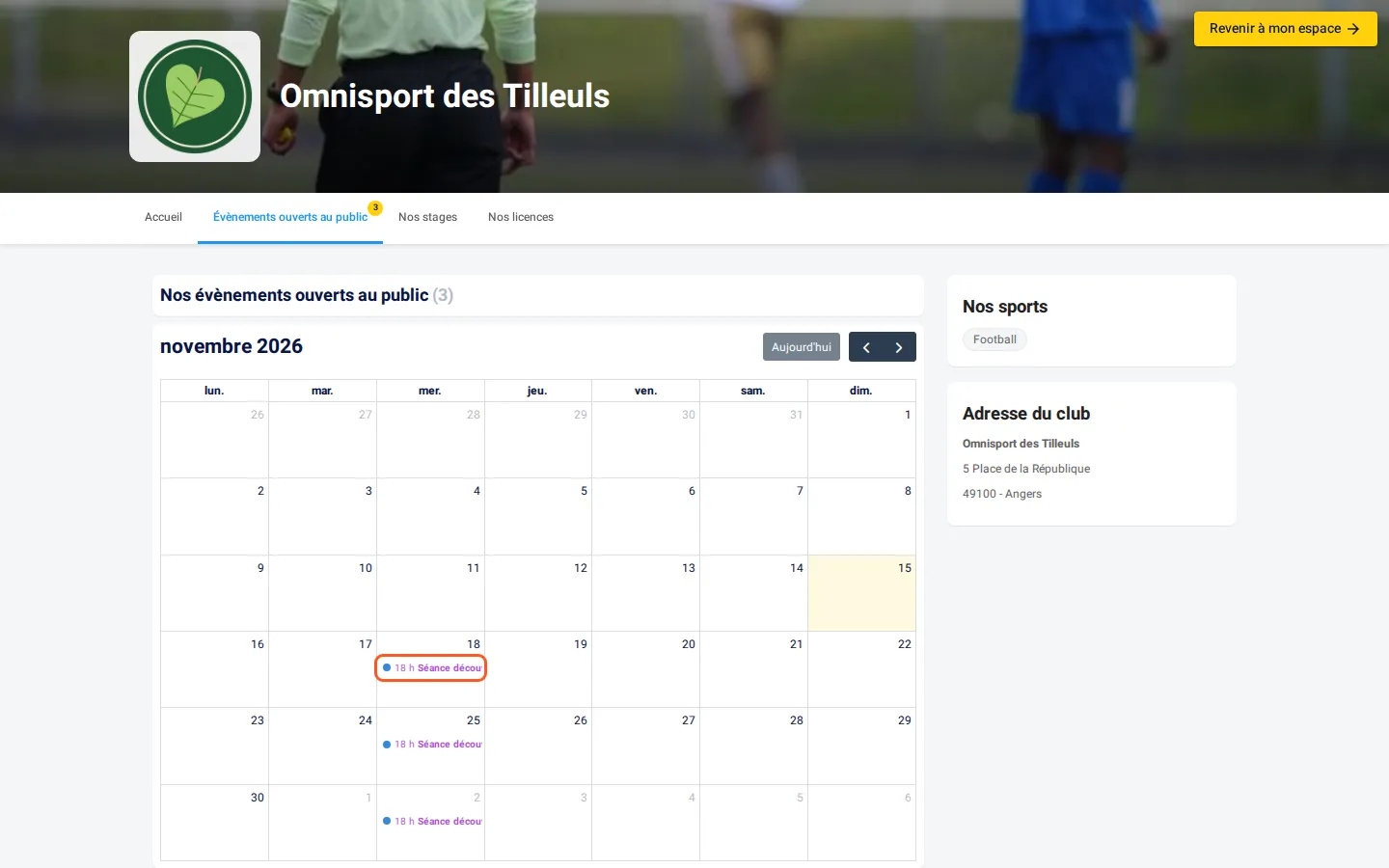
Le lien ouvre, sans connexion, la page publique de ton club sur les séances du créneau. Le visiteur choisit une date dans le calendrier. L’onglet « Évènements ouverts au public » de la page du club rassemble tous les créneaux et évènements ouverts.
8. L’inscription du visiteur
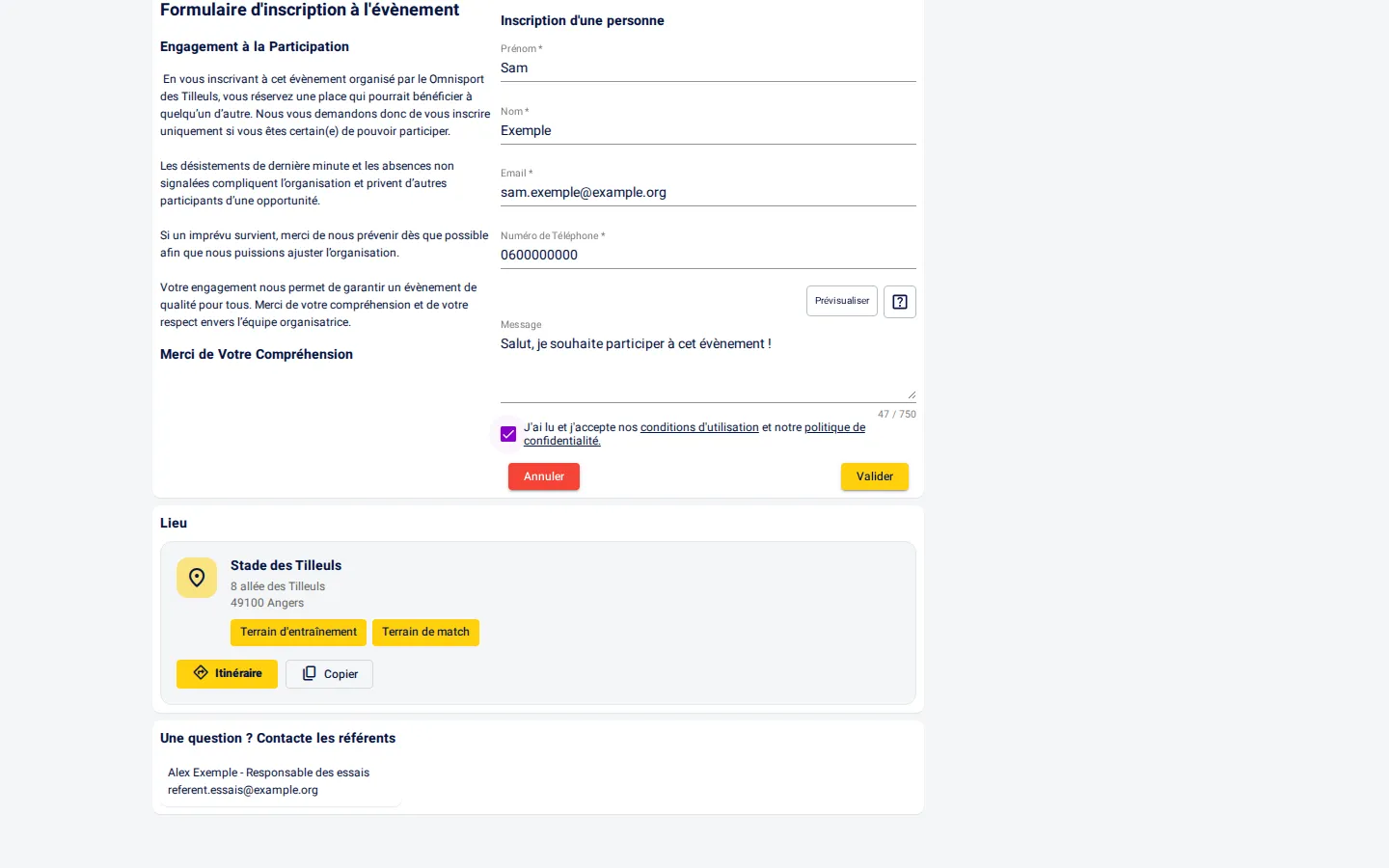
La page d’une séance donne la date, l’horaire, le lieu, la date limite d’inscription et les places restantes, puis les référents à contacter. « Je m’inscris » ouvre le formulaire : prénom, nom, adresse e-mail, téléphone et un message pour se présenter. Après « Valider », le visiteur arrive sur le récapitulatif de son inscription, d’où il peut l’annuler.