Traiter une commande de la boutique
Traiter une commande de la boutique du club : pointer le règlement reçu, préparer les articles, mettre de côté, remettre contre le code de retrait.
1. Retrouver une commande
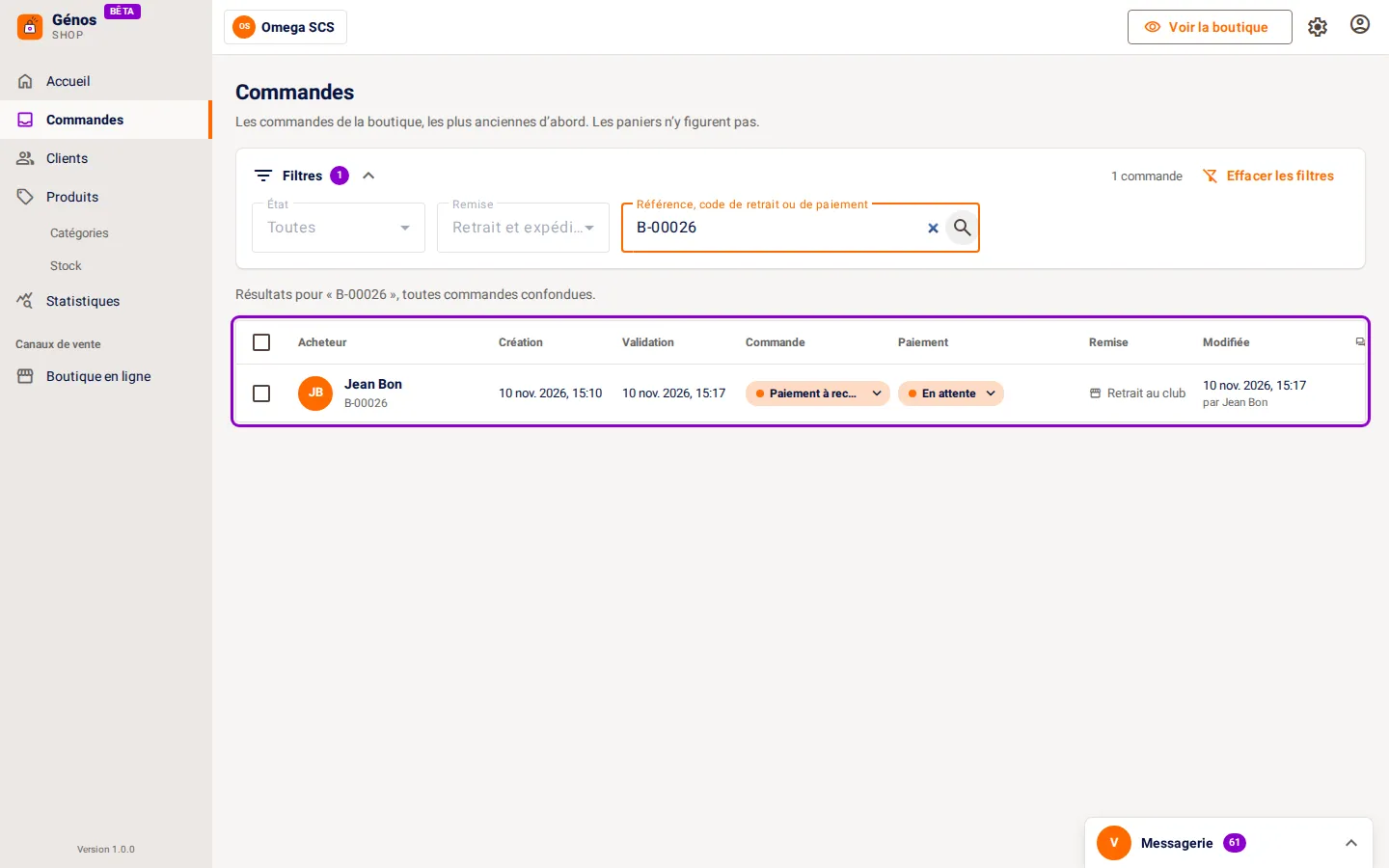
Console › Commandes liste les commandes de la boutique, les plus anciennes d’abord. « État » ne garde que celles à traiter ou à payer ; la recherche retrouve une commande par son numéro, son code de retrait ou de paiement.
2. Ouvrir la commande
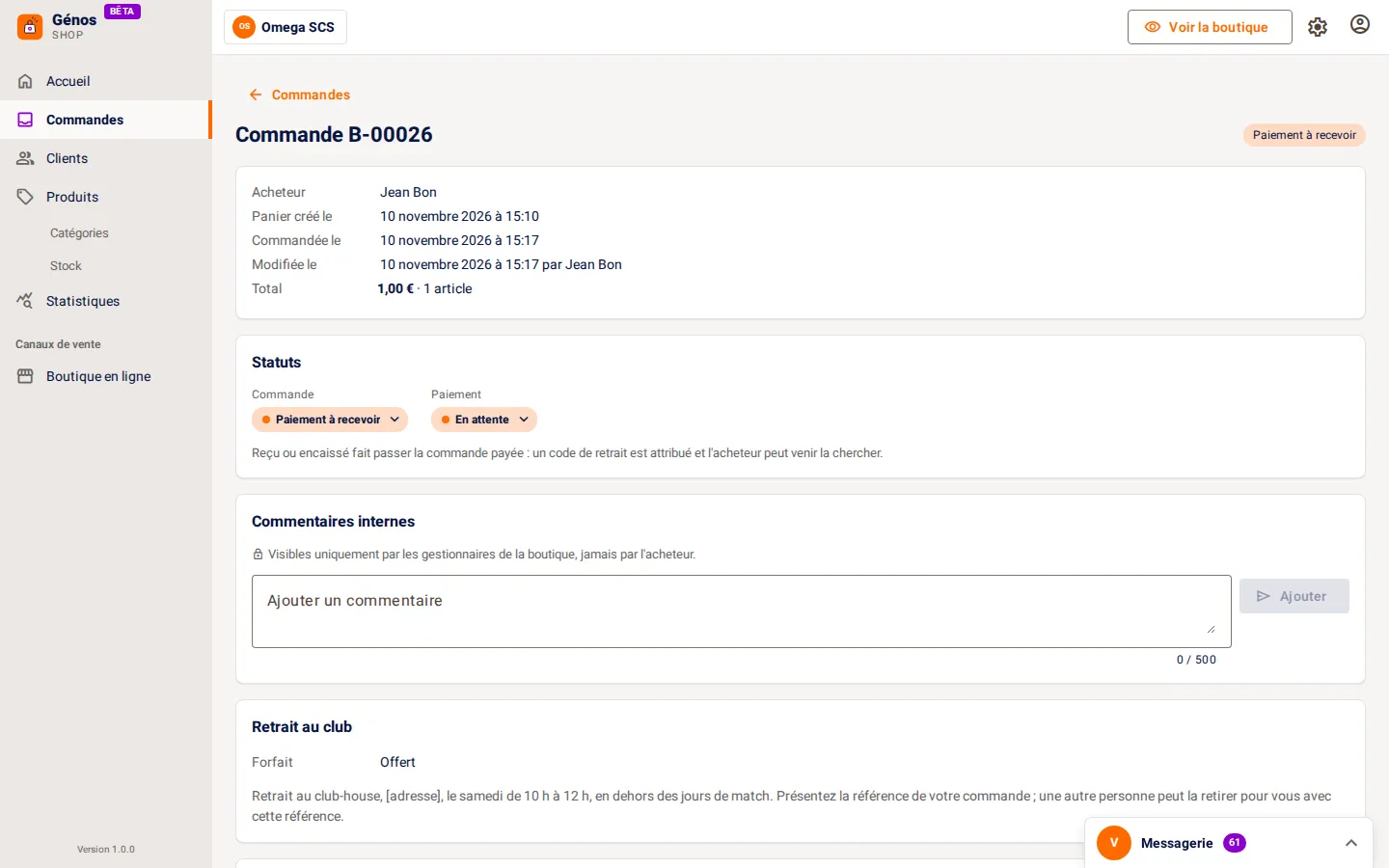
La fiche reprend l’acheteur, les articles, le paiement et l’historique de la commande. Ses deux statuts, la commande et son règlement, se changent depuis la carte « Statuts ».
3. Pointer le règlement
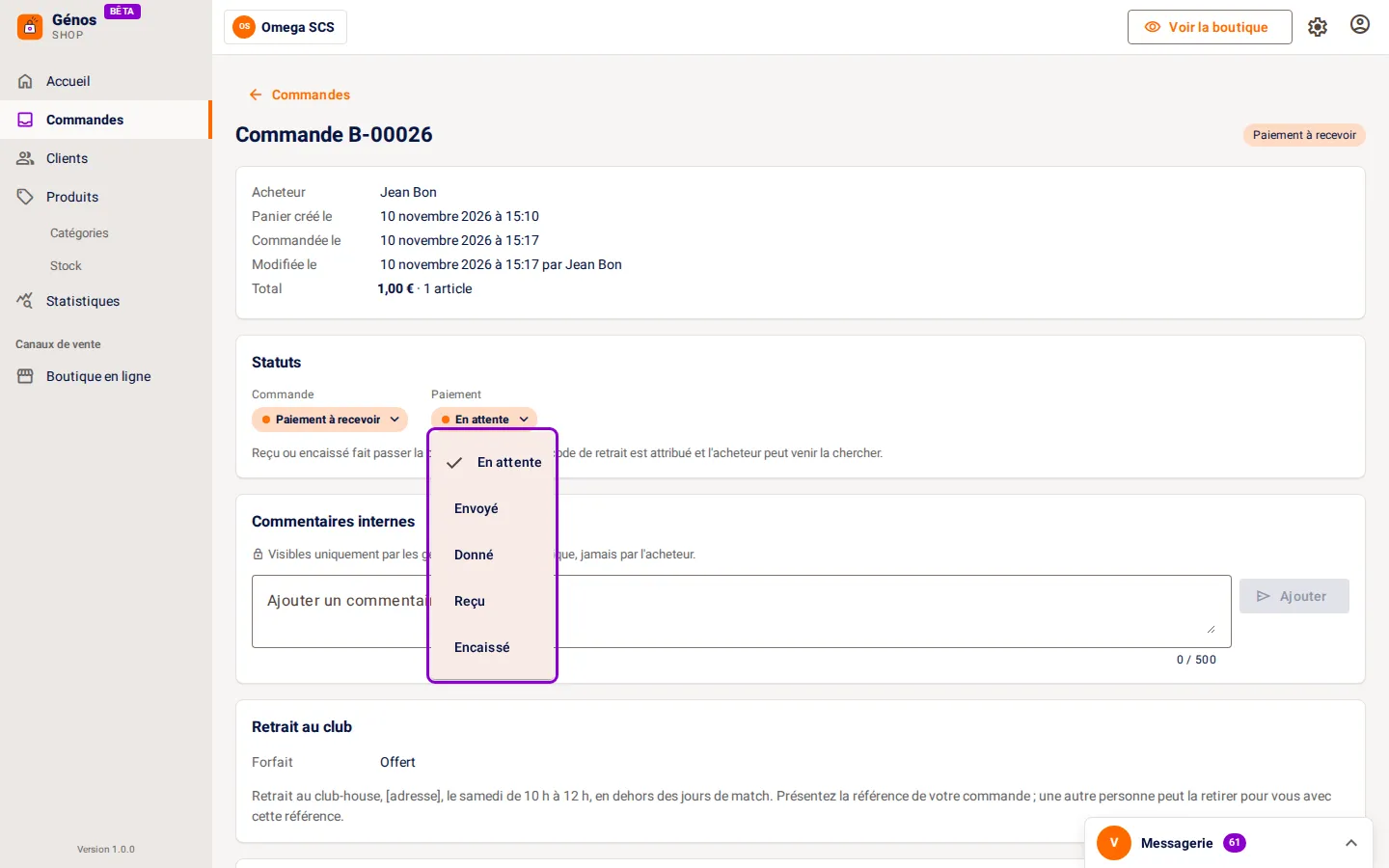
La pastille « Paiement » suit le règlement : en attente, envoyé, donné, reçu, encaissé. Reçu ou encaissé fait passer la commande à préparer : un code de retrait lui est attribué et l’adhérent est prévenu.
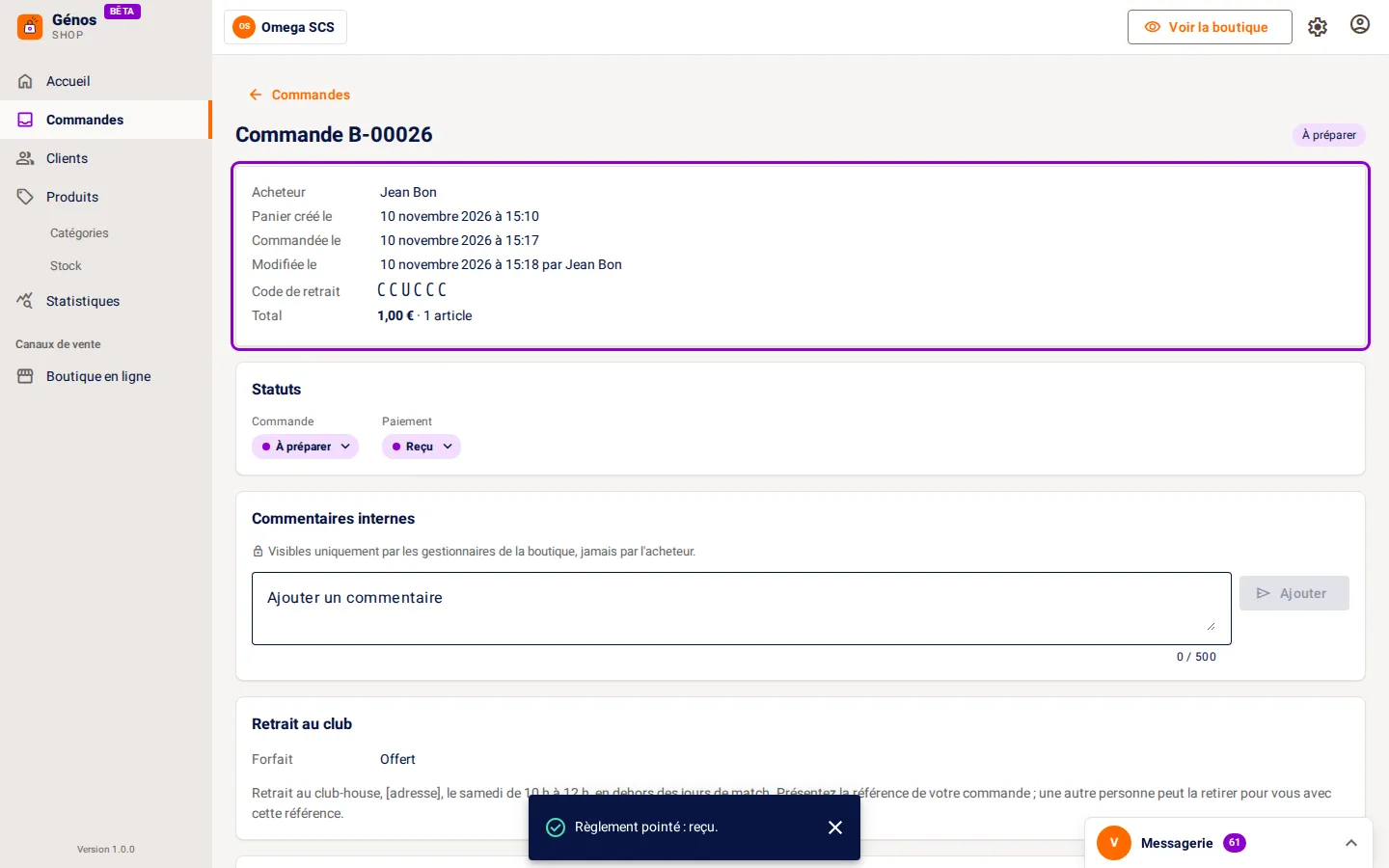
4. Règlement reçu : la commande est à préparer
Le règlement est pointé reçu. La commande passe à préparer, avec son code de retrait, et l’historique garde qui l’a pointé et quand.
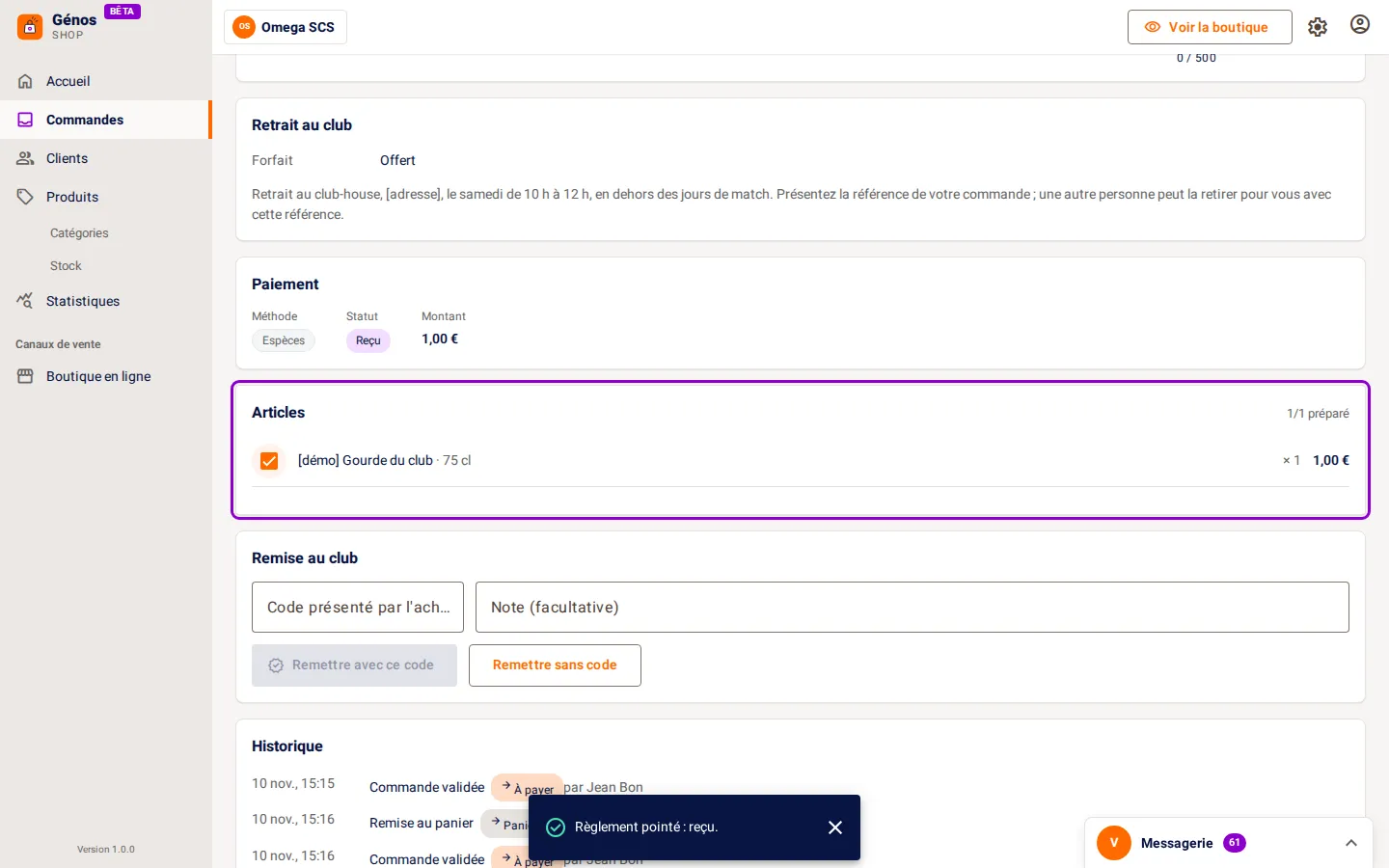
5. Préparer les articles
Coche chaque article une fois mis de côté : la fiche compte ce qui est prêt. C’est un repère pour les gestionnaires, l’adhérent n’en est pas prévenu.
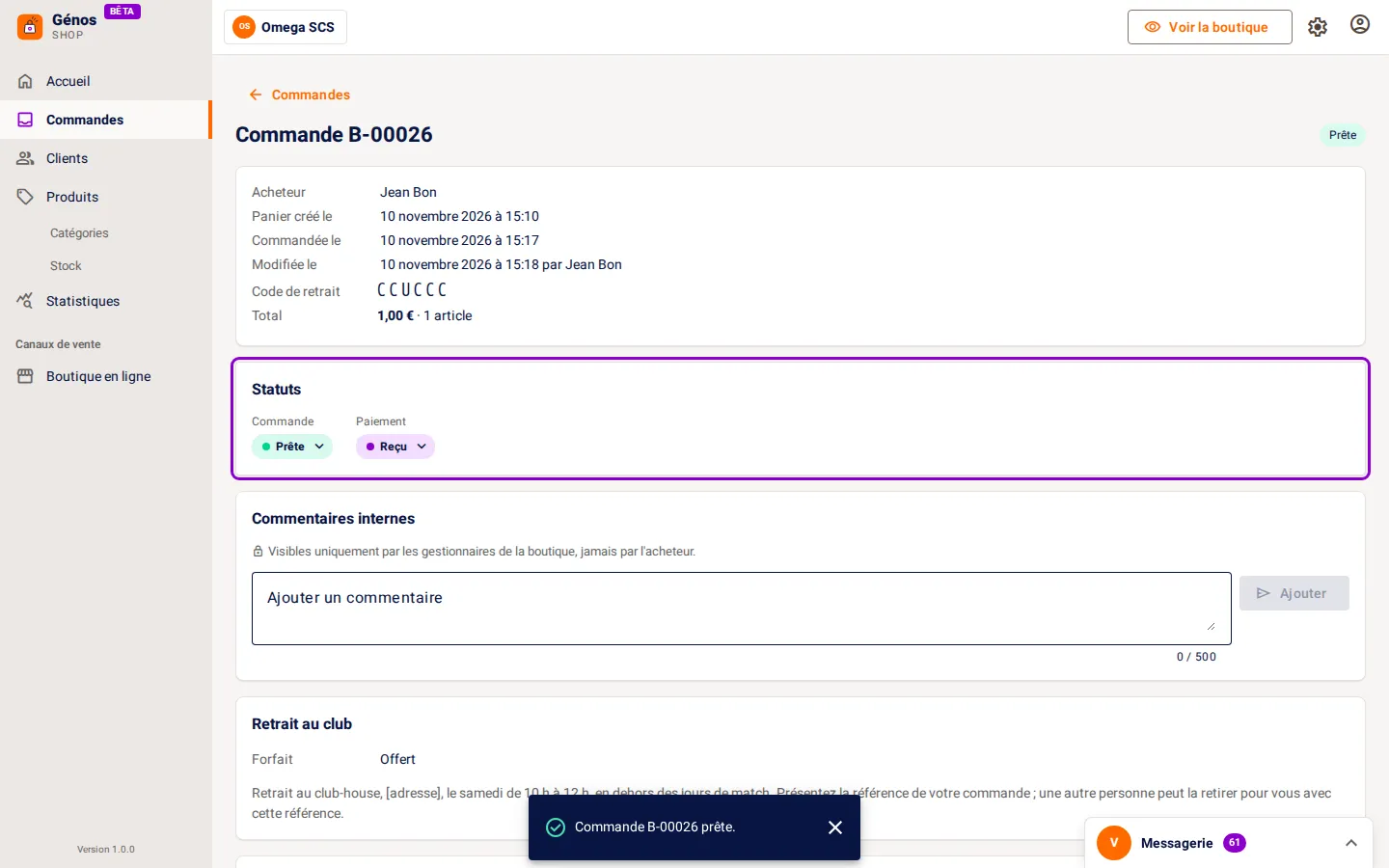
6. Mettre la commande de côté
Une fois tout prêt, passe la commande à « Prête » depuis la pastille « Commande » : l’adhérent reçoit un e-mail lui disant que sa commande l’attend, avec son code de retrait.
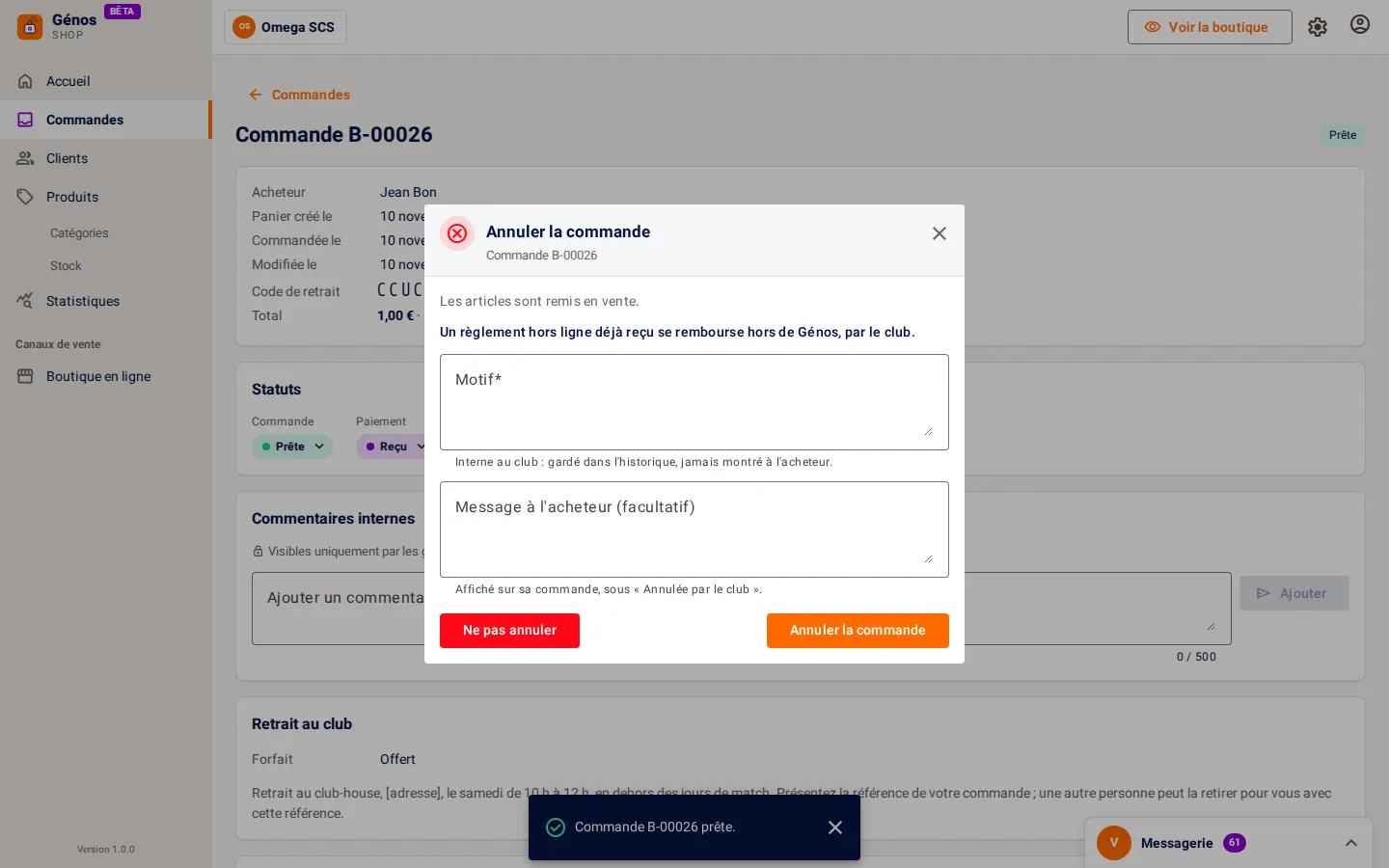
7. Annuler une commande, si besoin
Une commande qui ne se fera pas s’annule depuis la pastille « Commande » : le motif reste entre gestionnaires, le message est montré à l’adhérent, les articles reviennent en vente. Un règlement déjà reçu se rembourse hors de Génos. Ici, « Ne pas annuler » referme la fenêtre.
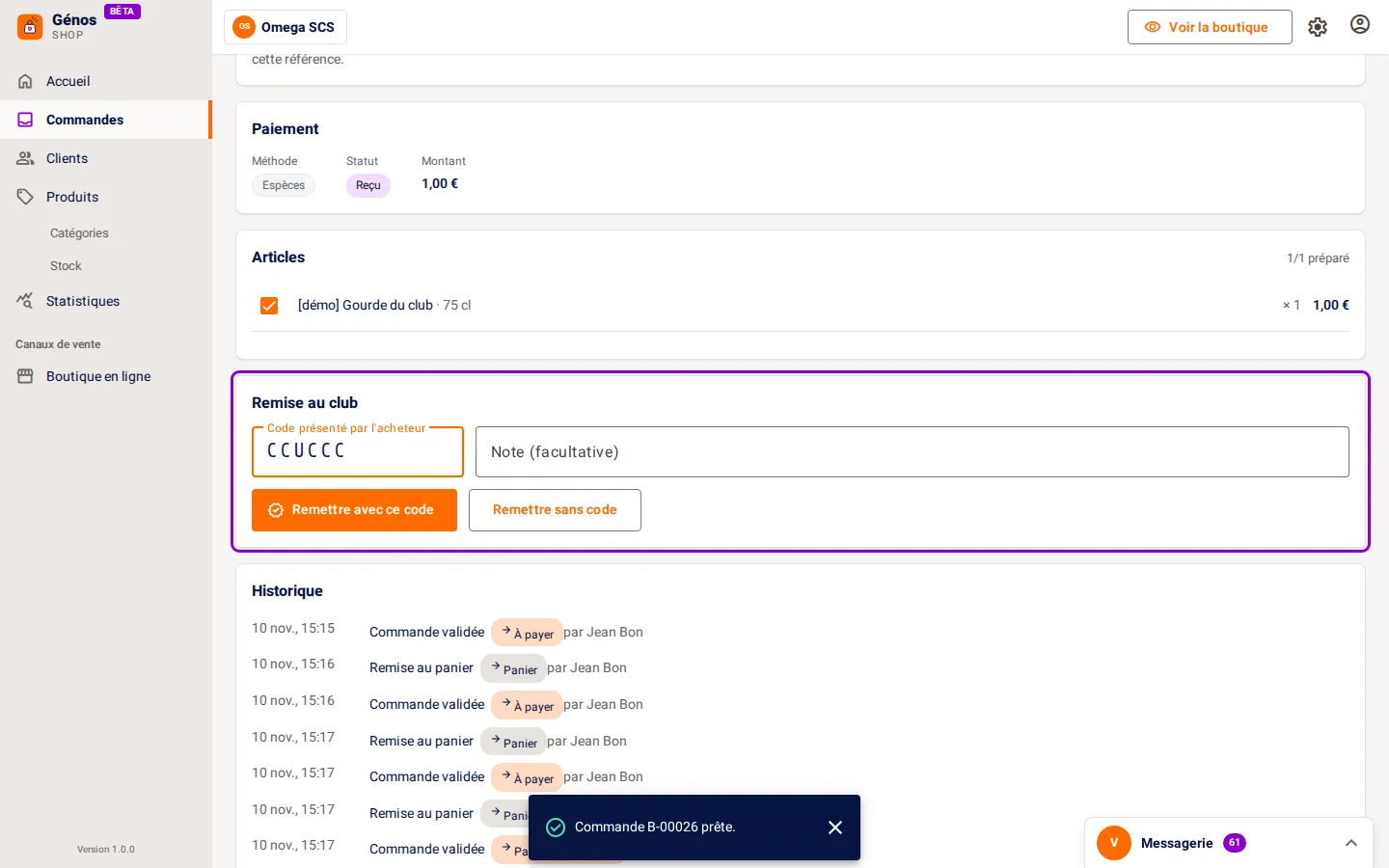
8. Remettre la commande
Quand l’adhérent vient la chercher, saisis le code de retrait qu’il te présente : « Remettre avec ce code » vérifie qu’il correspond. Sans son code, « Remettre sans code » reste possible, et l’historique le note.
9. Commande remise
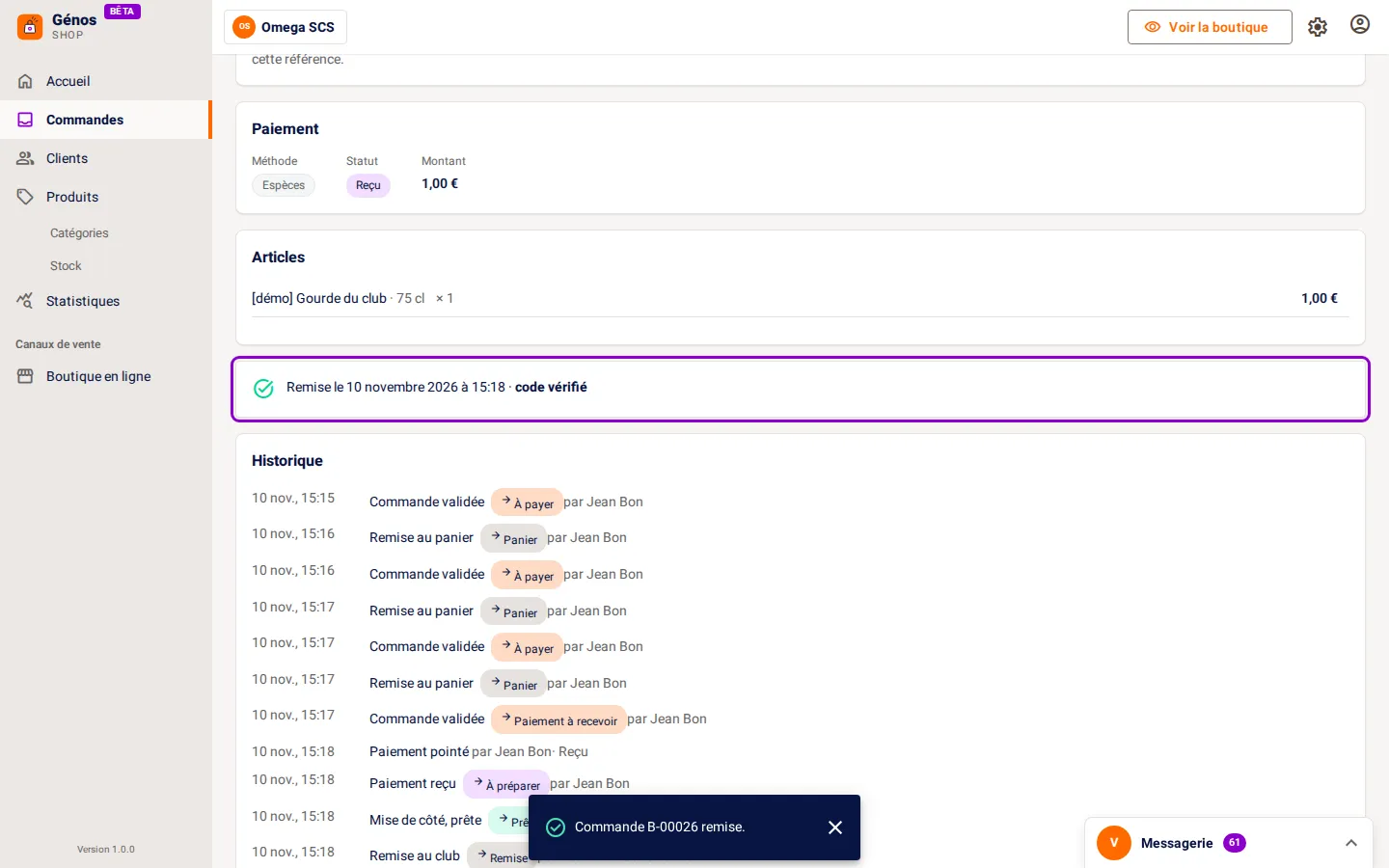
La commande est remise : la fiche note si le code a été vérifié, et l’historique garde chaque étape, avec qui l’a faite.
10. Ce que voit l’adhérent
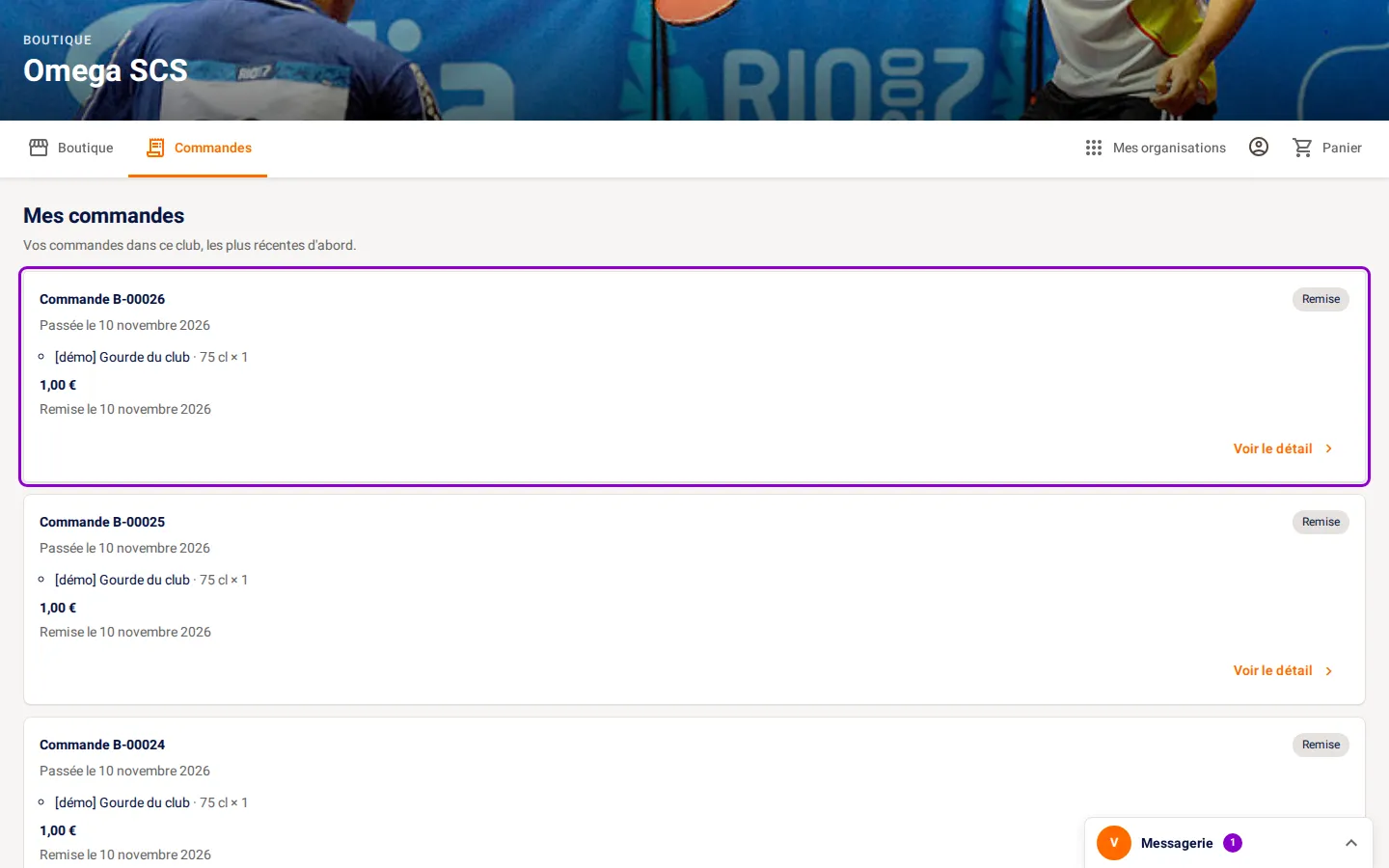
Dans « Commandes » de la boutique, l’adhérent voit sa commande remise, et la date.